AI की दुनिया में एक नया मोड़
आजकल हम सब AI का इस्तेमाल करते हैं, लेकिन एक अजीब सी उलझन है। एक टूल से चैट करते हैं, दूसरे से रिसर्च, तीसरे में नोट्स बनाते हैं, और चौथे से प्रेजेंटेशन। यह सब बहुत बिखरा हुआ लगता है।
लेकिन Google ने कुछ अलग बनाया है। एक ऐसा AI टूल जिसका नाम है NotebookLM। यह Google के इकोसिस्टम (जैसे Docs, Drive, YouTube) का ही एक हिस्सा है। यह एक मुफ़्त टूल है, पर ज़्यादातर लोग इसका सही इस्तेमाल करना नहीं जानते।
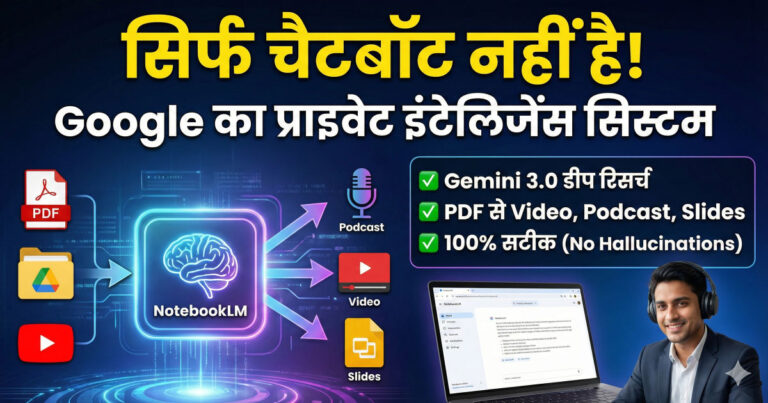
यह सिर्फ़ एक और चैटबॉट नहीं है। यह एक ऐसा सिस्टम है जो आपके दिए हुए डॉक्यूमेंट्स, वीडियो और ऑडियो से सीखता है और आपको सटीक जवाब देता है। इस पोस्ट में हम जानेंगे कि प्रोफ़ेशनल्स कैसे इस टूल का इस्तेमाल गहरी रिसर्च और बेहतरीन कंटेंट बनाने के लिए करते हैं।
2. NotebookLM क्या है और यह ChatGPT से अलग क्यों है?
सबसे बड़ी ग़लती जो लोग करते हैं, वो है NotebookLM की तुलना ChatGPT से करना। NotebookLM एक चैटबॉट नहीं, बल्कि एक “प्राइवेट इंटेलिजेंस सिस्टम” है।
इसे ऐसे समझिए: ChatGPT एक पब्लिक लाइब्रेरी के लाइब्रेरियन जैसा है, जिससे आप कुछ भी पूछते हैं और वो अपनी याददाश्त से जवाब देता है। वहीं, NotebookLM एक प्राइवेट लाइब्रेरियन की तरह है, जिसे आपने एक कमरे में सिर्फ़ अपनी दी हुई किताबों और दस्तावेज़ों के साथ बंद कर दिया है, और वह सिर्फ़ उन्हीं में से जवाब दे सकता है।
NotebookLM को तीन चीज़ें सबसे अलग बनाती हैं:
- Source-Grounded Intelligence (सिर्फ आपके सोर्स पर आधारित): यह केवल उन फ़ाइलों से जवाब देता है जिन्हें आप अपलोड करते हैं। यह कभी भी मनगढ़ंत बातें या ग़लत जानकारी नहीं देता, जिसे “hallucinations” कहते हैं। Google ने यह सीखा है कि मनगढ़ंत जवाब भरोसे को खत्म कर देते हैं। NotebookLM को सीधे तौर पर Bard और Gemini के शुरुआती “hallucination failures” की प्रतिक्रिया के रूप में डिज़ाइन किया गया है। हर जवाब के साथ एक क्लिक करने लायक Citation (स्रोत का लिंक) होता है, ताकि आप जानकारी को वेरिफ़ाई कर सकें।
- Multimodal Understanding (हर तरह के फ़ॉर्मैट की समझ): यह सिर्फ़ टेक्स्ट नहीं समझता। यह PDF, Google Docs, वेबसाइट, YouTube वीडियो और ऑडियो फ़ाइलों जैसी अलग-अलग फ़ॉर्मैट की जानकारी को आपस में जोड़ सकता है।
- Massive Context Window (बहुत बड़ी मेमोरी): जहाँ ज़्यादातर AI टूल हज़ारों शब्दों के बाद अटक जाते हैं, वहीं NotebookLM लाखों शब्दों को संभाल सकता है। यह इसे पूरे प्रोजेक्ट, सेमेस्टर या बिज़नेस की जानकारी एक जगह रखने के लिए एकदम सही बनाता है।
3. NotebookLM का इस्तेमाल करने का सही तरीका: 3-ज़ोन वर्कफ़्लो
NotebookLM का इंटरफ़ेस तीन हिस्सों में बंटा है, जिन्हें समझना बहुत ज़रूरी है:
- Left (Sources): यह वो जगह है जहाँ इंटेलिजेंस का जन्म होता है।
- Center (Chat): यह वो जगह है जहाँ आप अपने ज्ञान से सवाल-जवाब करते हैं।
- Right (Studio): यह वो जगह है जहाँ कच्ची जानकारी ऑडियो, वीडियो और स्लाइड्स में बदलती है।
अब सबसे ज़रूरी नियम जो पावर-यूज़र अपनाते हैं: “एक नोटबुक = एक मिशन”। “General Notes” जैसी नोटबुक बनाने की बजाय, हमेशा एक फ़ोकस्ड नोटबुक बनाएं, जैसे “तिमाही 1 की YouTube ग्रोथ एनालिसिस”। जब आपके सोर्स फ़ोकस्ड होते हैं, तो आपके सवाल ज़्यादा पैने होते हैं, आपके जवाब ज़्यादा साफ़ होते हैं, और आपके आउटपुट कहीं ज़्यादा बेहतर होते हैं।
Read Also This Post :- गूगल का यह मुफ़्त टूल 10 AI Subscription की छुट्टी कर देगा! (NotebookLM में माहिर बनें)
4. एक बेहतरीन ‘Source Base’ कैसे बनाएं? (2 आसान तरीक़े)
एक अच्छी क्वालिटी वाला ‘सोर्स बेस’ बनाने के दो मुख्य तरीक़े हैं।
तरीक़ा 1: अपनी खुद की फ़ाइलें अपलोड करें
अगर आपके पास पहले से रिसर्च मटेरियल है, तो यह तरीक़ा आपके लिए है। आप अपनी PDFs, Google Docs, वेबसाइट के लिंक, YouTube वीडियो, और ऑडियो फ़ाइलें सीधे अपलोड कर सकते हैं।
बेहतरीन नतीजों के लिए, अलग-अलग फ़ॉर्मैट को मिक्स करें। जैसे, थ्योरी के लिए अकादमिक PDF, अलग-अलग नज़रिए के लिए ब्लॉग पोस्ट, गहरी समझ के लिए लंबे YouTube लेक्चर, और एक्सपर्ट की राय के लिए पॉडकास्ट इंटरव्यू। ऐसा करने से NotebookLM अलग-अलग सोर्सेज़ के बीच कनेक्शन बनाता है, जिसे “क्रॉस-सोर्स इंटेलिजेंस” कहते हैं।
तरीक़ा 2: Deep Research का इस्तेमाल करें
अगर आप किसी नए टॉपिक पर रिसर्च शुरू कर रहे हैं, तो “discover sources” फ़ीचर का इस्तेमाल करें। बस अपना टॉपिक लिखें, जैसे “बिना कोड के वेबसाइट और ऐप कैसे बनाएं”।
यहाँ आप चुन सकते हैं कि NotebookLM आपके Google Drive से सोर्स ढूंढे या पब्लिक इंटरनेट से। यह आपको अपने सोर्स की क्वालिटी को कंट्रोल करने में मदद करता है। इसके बाद, NotebookLM भरोसेमंद सोर्स ढूंढेगा और आपके लिए एक स्ट्रक्चर्ड रिसर्च रिपोर्ट अपने आप बना देगा।
5. सबसे ज़रूरी कदम: अपने Sources को Validate करें
ज़्यादातर लोग सोर्स अपलोड करते ही सवाल पूछना शुरू कर देते हैं, लेकिन प्रोफ़ेशनल्स ऐसा नहीं करते। वे 5 मिनट लगाकर अपने सोर्सेज़ को वैलिडेट (जाँच) करते हैं। यही वो कदम है जो तय करता है कि आपका आउटपुट सतही होगा या गहरा।
इस काम के लिए आप “source coverage check” जैसे प्रॉम्प्ट का इस्तेमाल कर सकते हैं। यह बताता है कि आपकी रिसर्च में कोई कमी तो नहीं है। इसके अलावा, “research road map generator” प्रॉम्प्ट आपके लिए एक साफ़-सुथरा लर्निंग प्लान बना देता है।

एडवांस्ड यूज़र्स के लिए 2 और प्रॉम्प्ट्स
- “Authority and Credibility Filter”: यह प्रॉम्प्ट AI को एक असली एनालिस्ट की तरह काम करने के लिए कहता है। यह जाँचता है कि सोर्स किसने लिखा है और क्या वह एक भरोसेमंद एक्सपर्ट है।
- “Contradiction Finder”: यह एक बहुत ही शक्तिशाली प्रॉम्प्ट है। यह आपके अलग-अलग सोर्सेज़ के बीच विरोधाभासों (disagreements) को ढूंढता है। यह आपको सिर्फ़ समरी देने के बजाय गंभीर सोच के लिए मजबूर करता है, जो बड़े फ़ैसलों या विवादित विषयों के लिए ज़रूरी है।
6. AI को अपने हिसाब से ‘सोचने’ के लिए Configure करें
NotebookLM में एक “Configure notebook” सेटिंग होती है, जिसे ज़्यादातर लोग नज़रअंदाज़ कर देते हैं। यहाँ आपको हमेशा “Custom” का ऑप्शन चुनना चाहिए।
यह सेटिंग तय करती है कि उस नोटबुक में AI का “रोल” क्या होगा। आप उसे एक रिसर्चर, एक टीचर, या एक बिज़नेस एनालिस्ट की भूमिका दे सकते हैं। इसके बाद, उस नोटबुक में हर जवाब उसी भूमिका के हिसाब से मिलेगा। यहीं पर आप जवाब की लंबाई भी सेट कर सकते हैं – गहरी एनालिसिस के लिए “longer” और फटाफट समरी के लिए “shorter”।
7. Studio Tools: Research को असली Content में बदलें
इंटरफ़ेस के दाईं ओर दिए गए Studio Tools सिर्फ़ एक्स्ट्रा फ़ीचर नहीं हैं, बल्कि ये कोर प्रोडक्शन टूल हैं। ये आपकी वैलिडेट की हुई रिसर्च को अलग-अलग तरह के कंटेंट में बदलते हैं।
यहाँ कुछ ज़रूरी Studio Tools की लिस्ट दी गई है:
| टूल का नाम | इसका काम क्या है? | किसके लिए बेस्ट है? |
| Audio Overview | रिसर्च को एक पॉडकास्ट-स्टाइल ऑडियो में बदलता है। | पॉडकास्ट, ऑडियो नोट्स, ब्रीफ़िंग |
| Video Overview | रिसर्च से एक पूरी तरह से नैरेटेड वीडियो बनाता है। | YouTube वीडियो, प्रेजेंटेशन, ट्यूटोरियल |
| Mind Maps | मुश्किल टॉपिक्स को विज़ुअल माइंड मैप में दिखाता है। | ब्रेनस्टॉर्मिंग, लर्निंग, प्लानिंग |
| Reports | व्हाइट पेपर और एग्जीक्यूटिव ब्रीफ़िंग जैसे डॉक्यूमेंट बनाता है। | बिज़नेस रिपोर्ट्स, अकादमिक काम |
| Flashcards & Quizzes | सीखने और याद रखने के लिए फ़्लैशकार्ड और क्विज़ बनाता है। | पढ़ाई, एग्ज़ाम की तैयारी, ट्रेनिंग |
| Infographics | जानकारी को एक साफ़-सुथरे इन्फ़ोग्राफ़िक में बदलता है। | डेटा विज़ुअलाइज़ेशन, सोशल मीडिया कंटेंट |
| Slides | रिसर्च से प्रेजेंटेशन के लिए तैयार स्लाइड डेक बनाता है। | क्लास, ट्रेनिंग, क्लाइंट मीटिंग |
Audio Overview आपकी रिसर्च को एक रियलिस्टिक पॉडकास्ट में बदल सकता है। आप इसके फ़ोकस, टोन, लंबाई और फ़ॉर्मैट को कंट्रोल कर सकते हैं। इसमें चुनने के लिए चार अलग-अलग पॉडकास्ट फ़ॉर्मैट भी हैं, जैसे दो होस्ट वाली बातचीत।
Video Overview और भी कमाल का है। यह आपके डॉक्यूमेंट्स को 150 से ज़्यादा भाषाओं में एक एनिमेटेड वीडियो में बदल सकता है। आप अलग-अलग विज़ुअल स्टाइल भी चुन सकते हैं, जैसे “क्लीन”, “एजुकेशनल”, “डॉक्यूमेंट्री”, या “रेट्रो कंप्यूटर एस्थेटिक”।
Slides टूल आपकी रिसर्च से तुरंत एक स्ट्रक्चर्ड प्रेजेंटेशन बना देता है, जिसे आप सीधे क्लास या मीटिंग में इस्तेमाल कर सकते हैं।
8. असली दुनिया में NotebookLM के इस्तेमाल
NotebookLM का इस्तेमाल कई कामों के लिए किया जा सकता है। यहाँ कुछ उदाहरण दिए गए हैं:
- Business or Investing: बिज़नेस स्ट्रेटजी बनाने, मार्केट रिसर्च करने और निवेश के लिए योजना बनाने में।
- Studying or Exam Prep: मुश्किल विषयों को समझने, नोट्स बनाने और फ़्लैशकार्ड और क्विज़ की मदद से याद रखने में।
- Content Creation: बिना किसी एडिटर या एनिमेटर के पॉडकास्ट, वीडियो और प्रेजेंटेशन बनाने में।
9. निष्कर्ष: यह सिर्फ़ एक AI नहीं, आपका ‘Thinking System’ है
अंत में, यह समझना ज़रूरी है कि NotebookLM सिर्फ़ एक सवाल-जवाब वाला चैटबॉट नहीं है, बल्कि यह आपका एक “थिंकिंग सिस्टम” है।
सही तरीक़ा यह है: सबसे पहले एक फ़ोकस्ड नोटबुक बनाएं, फिर अपने सोर्सेज़ को वैलिडेट करें, और आख़िर में Studio Tools का इस्तेमाल करके अपनी रिसर्च को असली प्रोडक्ट में बदलें।
🔗 Google Official NotebookLM Page
https://notebooklm.google/आज ही इसे आज़माएं। एक नोटबुक, एक टॉपिक, और एक असली सवाल से शुरुआत करें, और फिर देखें कि कैसे चीज़ें आपस में जुड़ती हैं।
❓ NotebookLM क्या ChatGPT से बेहतर है?
👉 NotebookLM बेहतर तब है जब आपको अपनी फाइलों और सोर्सेज़ पर आधारित सटीक और भरोसेमंद जानकारी चाहिए।
❓ क्या NotebookLM मुफ्त है?
👉 हाँ, NotebookLM पूरी तरह मुफ्त है और Google अकाउंट से इस्तेमाल किया जा सकता है।
❓ NotebookLM किसके लिए सबसे ज़्यादा उपयोगी है?
👉 स्टूडेंट्स, रिसर्चर्स, कंटेंट क्रिएटर्स, बिज़नेस ओनर्स और प्रोफेशनल्स के लिए।
❓ क्या NotebookLM गलत जानकारी देता है?
👉 नहीं, यह केवल आपके दिए गए सोर्सेज़ पर आधारित जवाब देता है और हर उत्तर के साथ citation देता है।

Yogesh banjara AI Hindi के Founder & CEO है | अगर आपको AI से अपनी life को EASY बनाना है तो आप हमारी site ai tool hindi पर आ सकते है|