
क्या आपने कभी अपने गाने के लिए एक प्रोफेशनल म्यूजिक वीडियो बनाने का सपना देखा है? शायद आपने सोशल मीडिया पर AI से बने कुछ कमाल के वीडियो डेमो देखे होंगे और सोचा होगा, “वाह, मैं भी ऐसा बना सकता हूँ!” लेकिन जब आपने खुद कोशिश की, तो नतीजा कुछ और ही निकला। आपका कैरेक्टर हर सीन में अलग दिखता है, लिप-सिंक बिलकुल मैच नहीं होता, और वीडियो इतना अजीब लगता है कि उसे किसी को दिखाने का मन ही नहीं करता।
यही आज के ज़्यादातर AI म्यूजिक वीडियो जेनरेटर की सच्चाई है। वे हॉलीवुड लेवल के नतीजों का वादा तो करते हैं, लेकिन असल में आपका पैसा और समय दोनों बर्बाद होता है। मैंने पिछले एक महीने में बाजार में मौजूद सभी बड़े AI वीडियो टूल्स को टेस्ट किया है, और मैं आपको बताने वाला हूँ कि कौन सा एक प्लेटफॉर्म सच में अपने वादे को पूरा करता है। यह गाइड आपका समय और पैसा दोनों बचाएगी और आपको बताएगी कि कैसे आप सच में प्रोफेशनल क्वालिटी वाले म्यूजिक वीडियो बना सकते हैं।
AI म्यूजिक वीडियो टूल्स की असली सच्चाई
इससे पहले कि हम सबसे अच्छे टूल के बारे में जानें, यह समझना ज़रूरी है कि ज़्यादातर प्लेटफॉर्म्स में क्या कमियां हैं। टेस्टिंग के दौरान मुझे लगभग सभी में ये आम समस्याएं मिलीं:
- खराब विज़ुअल क्वालिटी (Poor Visual Quality): वीडियो की क्वालिटी बहुत पुरानी लगती है, और ऐसा लगता है मानो कोई तस्वीरों का स्लाइड शो चल रहा हो, न कि एक असली वीडियो।
- कैरेक्टर कंसिस्टेंसी की कमी (Lack of Character Consistency): यह सबसे बड़ी समस्या है। आपका मुख्य कैरेक्टर एक सीन में अलग और दूसरे सीन में बिलकुल अलग इंसान जैसा दिखता है।
- खराब लिप-सिंक और मूवमेंट (Bad Lip-Sync and Movement): कैरेक्टर के होठों का मूवमेंट गाने से मेल नहीं खाता और उसके हाव-भाव भी बहुत बनावटी और अजीब लगते हैं।
- पैसे और समय की बर्बादी (Waste of Money and Time): खराब नतीजों के कारण आपको बार-बार कोशिश करनी पड़ती है, जिससे आपके क्रेडिट्स मिनटों में खत्म हो जाते हैं।
इन समस्याओं को ध्यान में रखते हुए, मैंने चार सबसे पॉपुलर टूल्स—Tuni, InVideo, Design, और OpenArt—का रिव्यू किया ताकि पता चल सके कि कौन सा टूल सच में सबसे बेस्ट है।
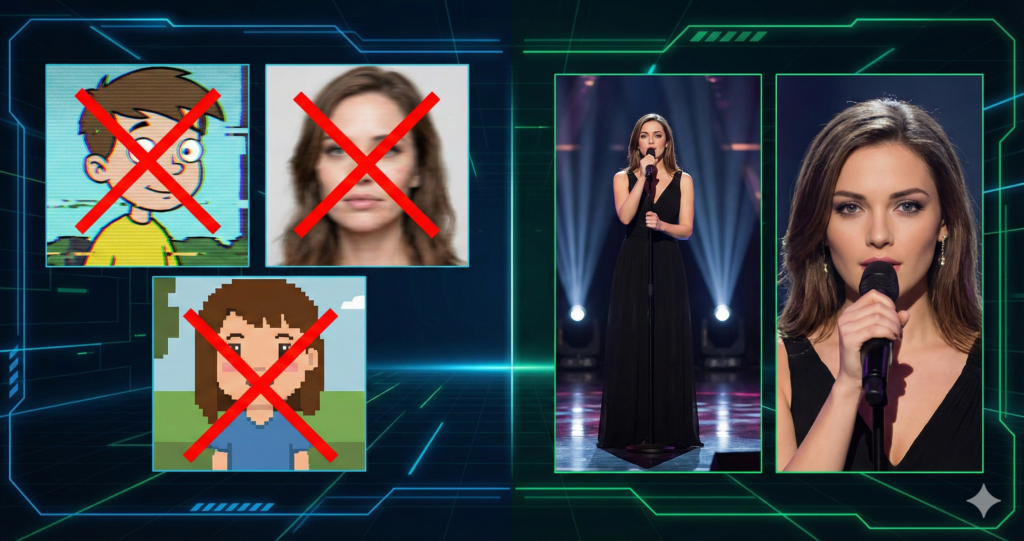
चार AI वीडियो जेनरेटर का मुकाबला
मैंने इन चारों टूल्स को चार ज़रूरी पैमानों पर परखा:
- Quality: वीडियो कितना साफ और स्मूथ दिखता है।
- Character Consistency: क्या मुख्य कैरेक्टर पूरे वीडियो में एक जैसा दिखता है।
- Ease of Use: टूल को सीखना और इस्तेमाल करना कितना आसान है।
- Price and Value: क्या यह टूल अपने दाम के हिसाब से अच्छी वैल्यू देता है।
यहाँ इन चारों का रिपोर्ट कार्ड है:
| टूल (Tool) | क्वालिटी (Quality) | कैरेक्टर कंसिस्टेंसी (Character Consistency) | इस्तेमाल में आसानी (Ease of Use) | कीमत/वैल्यू (Price/Value) |
| Tuni | ⭐ (1.5) | ⭐ (1) | ⭐⭐ (2.5) | ⭐⭐ (2) |
| InVideo | ⭐⭐⭐ (3.5) | ⭐ (1.5) | ⭐⭐⭐⭐ (4.5) | ⭐⭐⭐⭐ (4) |
| Design | ⭐⭐⭐ (3) | ⭐⭐⭐ (3.5) | ⭐⭐⭐ (3) | ⭐⭐⭐ (3.5) |
| OpenArt | ⭐⭐⭐⭐ (4.5) | ⭐⭐⭐⭐⭐ (5) | ⭐⭐⭐⭐ (4) | ⭐⭐⭐⭐ (4.5) |
नतीजे साफ हैं। OpenArt 4.5 स्टार की ओवरऑल रेटिंग के साथ क्लियर विनर है। इसकी तुलना में, Tuni को सिर्फ 1.5, InVideo को 3, और Design को 2.5 स्टार मिले। OpenArt ने सबसे ज़रूरी कैटेगरी, यानी कैरेक्टर कंसिस्टेंसी में पूरे 5 स्टार हासिल किए हैं, जहाँ बाकी सभी टूल्स बुरी तरह फेल हो गए।
Read Also This Post :- AI से बनाएं म्यूजिक वीडियो और कमाएं लाखों: 5 चौंकाने वाले सच जो आपको जानने चाहिए
विजेता: OpenArt क्यों है सबसे बेस्ट?
OpenArt इसलिए जीता क्योंकि यह उन सभी समस्याओं को हल करता है जो दूसरे टूल्स में हैं। जहाँ Tuni और InVideo कैरेक्टर कंसिस्टेंसी में सिर्फ 1 और 1.5 स्टार के साथ पूरी तरह फेल हो गए, वहीं OpenArt ने 5-स्टार की पर्फेक्ट रेटिंग हासिल की। इसी तरह, Design को इस्तेमाल में आसानी (Ease of Use) में कम स्कोर मिला क्योंकि उसका मैन्युअल वर्कफ़्लो बहुत जटिल है, जबकि OpenArt का स्टोरीबोर्ड फीचर इसे कहीं ज़्यादा आसान बनाता है। Tuni की क्वालिटी (1.5 स्टार) बहुत पुरानी लगती है, और InVideo स्टॉक फुटेज और AI-जेनरेटेड बी-रोल का इस्तेमाल करता है, जो कैरेक्टर-ड्रिवन वीडियो के लिए नहीं बना है। इसके विपरीत, OpenArt के विजुअल्स शानदार हैं, चेहरे के हाव-भाव असली लगते हैं और लाइटिंग हर सीन में खूबसूरती से ढल जाती है। यह आपको एक कम्प्लीट पैकेज देता है।
स्टेप-बाय-स्टेप गाइड: OpenArt से अपना पहला म्यूजिक वीडियो कैसे बनाएं
अब जब आप जान गए हैं कि OpenArt सबसे अच्छा क्यों है, तो चलिए देखते हैं कि इसका इस्तेमाल करके अपना पहला प्रोफेशनल म्यूजिक वीडियो कैसे बनाया जाए।
1. शुरुआत करें
सबसे पहले, OpenArt की वेबसाइट पर जाएं। लॉग इन करने के बाद, आपको बाईं तरफ मेनू में “Story” का ऑप्शन दिखेगा, उस पर क्लिक करें और फिर “Music Video” चुनें।
2. सही वीडियो टाइप चुनें
OpenArt आपको चार अलग-अलग तरह के म्यूजिक वीडियो बनाने का ऑप्शन देता है। हर एक का अपना खास मकसद है:
- Singing Video: यह क्लासिक स्टाइल है जिसमें आपका कैरेक्टर गाने पर परफेक्ट लिप-सिंक करता है।
- Narrative Video: अगर आप वीडियो के ज़रिए एक कहानी बताना चाहते हैं, तो यह बेस्ट है। इसमें कैरेक्टर सीधे कैमरे में नहीं गाता, बल्कि सिनेमैटिक शॉट्स के ज़रिए कहानी आगे बढ़ती है। यह इमोशनल वीडियो के लिए बहुत अच्छा काम करता है।
- Visualizer: यह आपके गाने के मूड के हिसाब से एब्सट्रैक्ट और कलात्मक विज़ुअल्स बनाता है। यह इलेक्ट्रॉनिक या एम्बिएंट म्यूजिक के लिए परफेक्ट है, जहाँ आप पारंपरिक वीडियो की जगह कुछ अलग दिखाना चाहते हैं।
- Lyrics Video: यह गाने के बोल को एनिमेटेड ग्राफिक्स के साथ स्क्रीन पर दिखाता है, बिलकुल कराओके वीडियो की तरह। ध्यान दें कि AI कभी-कभी शब्दों को गलत समझ सकता है, इसलिए प्रीव्यू में लिरिक्स को ज़रूर चेक कर लें।
3. अपना गाना और कैरेक्टर सेट करें
अब अपनी म्यूजिक फाइल अपलोड करें। आप Suno AI से सीधे लिंक पेस्ट कर सकते हैं या अपने कंप्यूटर से कोई ऑडियो फाइल अपलोड कर सकते हैं। OpenArt का सबसे बड़ा फायदा यह है कि यह 5 मिनट तक के गानों को सपोर्ट करता है, जबकि ज़्यादातर प्लेटफॉर्म्स सिर्फ 30-60 सेकंड की लिमिट देते हैं।
इसके बाद, अपना कैरेक्टर चुनें। आपके पास तीन ऑप्शन हैं: अपनी लाइब्रेरी से पहले से ट्रेन किया हुआ कैरेक्टर चुनें, कम्युनिटी लाइब्रेरी से कोई कैरेक्टर इस्तेमाल करें, या एक कस्टम इमेज अपलोड करें। बेस्ट नतीजों के लिए, आप अपनी तस्वीरों का इस्तेमाल करके एक कस्टम कैरेक्टर ट्रेन कर सकते हैं ताकि वह हर वीडियो में बिलकुल एक जैसा दिखे।
4. वीडियो की कहानी और सेटिंग्स डालें
अब टेक्स्ट बॉक्स में एक छोटा सा प्रॉम्प्ट लिखें जो आपके वीडियो की कहानी और फील को बताए (जैसे, “Zoe performing at an outdoor concert at sunset”)।
इसके बाद, “Advanced Options” पर क्लिक करें। ये सेटिंग्स बहुत ज़रूरी हैं:
- Include B-roll shots: इसे ऑन करने से AI आपके वीडियो में अलग-अलग तरह के शॉट्स (जैसे माहौल या इंस्ट्रूमेंट्स के क्लोज-अप) जोड़ता है, जिससे वीडियो ज़्यादा सिनेमैटिक लगता है।
- Match video to beat: यह वीडियो कट्स को गाने की ताल के साथ सिंक करता है, जिससे वीडियो ज़्यादा प्रोफेशनल लगता है।
- Show captions: अगर आप वीडियो में लिरिक्स दिखाना चाहते हैं तो इस ऑप्शन को चुनें।
यहाँ आप इमेज और वीडियो बनाने वाले AI मॉडल भी चुन सकते हैं।
- Image Model: बेस्ट रिजल्ट्स के लिए ‘Character’ मॉडल चुनें। इससे चेहरे प्लास्टिक जैसे नहीं, बल्कि असली और नेचुरल दिखते हैं।
- Video Model: यहाँ आपके पास ‘OpenArt LipSync’ और ‘Hedra’ का ऑप्शन है। मैं ‘OpenArt LipSync’ को प्राथमिकता देता हूँ क्योंकि इसमें चेहरे के हाव-भाव और मूवमेंट ज़्यादा स्वाभाविक लगते हैं।
5. स्टोरीबोर्ड प्रीव्यू करें (पैसे बचाने वाला फीचर!)
यह OpenArt का सबसे स्मार्ट और पैसा बचाने वाला फीचर है। फाइनल वीडियो बनाने से पहले, AI आपको हर सीन की सिर्फ तस्वीरें (still images) बनाकर दिखाएगा। आप इन तस्वीरों को देख सकते हैं, जो पसंद न आए उसे दोबारा बना सकते हैं, या किसी खास सीन के लिए प्रॉम्प्ट बदल सकते हैं। यह सब आप पूरा वीडियो जेनरेट करने और अपने क्रेडिट्स खर्च करने से पहले कर सकते हैं।
6. फाइनल वीडियो जेनरेट करें
जब आप स्टोरीबोर्ड से खुश हों, तो “Generate Full Story” पर क्लिक करें। इस प्रोसेस में लगभग 10-15 मिनट लगते हैं क्योंकि AI हाई-क्वालिटी वीडियो और परफेक्ट लिप-सिंक बना रहा होता है।
और बस! आपका फाइनल वीडियो तैयार है। इसमें आपको परफेक्ट कैरेक्टर कंसिस्टेंसी, शानदार लाइटिंग और गानों से मेल खाता हुआ flawless लिप-सिंक मिलेगा।
निष्कर्ष
इस पूरी टेस्टिंग और रिव्यू के बाद एक बात तो साफ है—ज़्यादातर AI वीडियो जेनरेटर सिर्फ दिखावा हैं। वे बड़े-बड़े वादे करते हैं लेकिन असलियत में आपको निराश ही करते हैं।
👉 Official Website (Trusted Source):
🔗 OpenArt Official Site
https://openart.ai
लेकिन OpenArt एक ऐसा टूल है जो सच में काम करता है। अगर आप AI की मदद से प्रोफेशनल म्यूजिक वीडियो बनाने को लेकर गंभीर हैं और आम परेशानियों से बचना चाहते हैं, तो OpenArt आपके लिए सही समाधान है।
तो इंतज़ार क्यों करना? OpenArt को आज़माएं और अपने म्यूजिकल आइडिया को एक शानदार विज़ुअल हकीकत में बदलें!
Q1. क्या AI से बना म्यूजिक वीडियो YouTube पर इस्तेमाल कर सकते हैं?
👉 हाँ, अगर आप अपना खुद का म्यूजिक और कैरेक्टर इस्तेमाल करते हैं तो AI से बना वीडियो YouTube पर पूरी तरह इस्तेमाल किया जा सकता है।
Q2. क्या OpenArt फ्री है?
👉 OpenArt फ्री ट्रायल देता है, लेकिन प्रोफेशनल क्वालिटी वीडियो के लिए पेड प्लान ज़्यादा बेहतर है।
Q3. क्या हिंदी गानों के लिए भी लिप-सिंक सही काम करता है?
👉 हाँ, OpenArt का LipSync मॉडल हिंदी गानों पर भी काफी नैचुरल और सटीक रिज़ल्ट देता है।
Q4. क्या बिना कैमरा या शूटिंग के म्यूजिक वीडियो बन सकता है?
👉 बिल्कुल! AI म्यूजिक वीडियो का सबसे बड़ा फायदा यही है कि आपको कैमरा, एक्टर या लोकेशन की जरूरत नहीं होती।
Q5. क्या यह टूल शुरुआती लोगों के लिए सही है?
👉 हाँ, OpenArt का स्टोरीबोर्ड सिस्टम beginners के लिए बहुत आसान और पैसा बचाने वाला है।

Yogesh banjara AI Hindi के Founder & CEO है | अगर आपको AI से अपनी life को EASY बनाना है तो आप हमारी site ai tool hindi पर आ सकते है|