अब हर कोई बना सकता है लंबे AI वीडियो, वो भी बिना पैसे खर्च किए!
क्या आप भी AI से वीडियो बनाना चाहते हैं, लेकिन महंगे टूल्स और उनके लिमिटेड फ्री क्रेडिट्स आपको रोक रहे हैं? Visc और Flow AI जैसे कई टूल्स अब सीमित फ्री ट्रायल ही देते हैं, जिससे लंबे वीडियो बनाना लगभग नामुमकिन हो गया है।
लेकिन अब चिंता की कोई बात नहीं! आज मैं आपके लिए एक ऐसा AI वीडियो जेनरेटर लेकर आई हूँ जो 100% मुफ़्त है। इस टूल का इस्तेमाल करके आप 10, 20, 30 मिनट या उससे भी लंबे वीडियो बिना किसी क्रेडिट या लिमिट के बना सकते हैं। आप चाहें तो रियलिस्टिक स्टाइल में वीडियो बनाएं या फिर कार्टून स्टाइल में, यह टूल सब कुछ कर सकता है।
उदाहरण के लिए, यह वीडियो देखिए: “एक जादुई जंगल में छोटा सा बंदर गोलू खुशी से झूल रहा था तभी उसे एक अनोखी आवाज सुनाई दी चमकती झाड़ी के अंदर उसे लोमी मिली एक डरी हुई खोई हुई छोटी जुगनू गोलू मुस्कुराया और बोला “मैं तुम्हें घर पहुंचाऊंगा ” दोनों हंसती नदी और मुलायम मैंगो मार्शमेलों के बीच से गुजरे आखिरकार वे ग्लोबेरी ट्री पहुंचे जहां हजारों जुगनू सितारों की तरह चमक रहे थे लमी ने गोलू को चमकती बाहों से गले लगाया तुम मेरे हीरो हो उसने फुसफुसाया”। यह पूरा वीडियो इसी AI टूल से बिलकुल मुफ़्त में बनाया गया है।
इस ब्लॉग पोस्ट में, मैं आपको स्टेप-बाय-स्टेप गाइड दूँगी, जो इतनी आसान है कि इसे कोई भी सीख सकता है और अपने लिए शानदार AI वीडियो बना सकता है।
इस कमाल के AI टूल का नाम क्या है?
जिस टूल की हम बात कर रहे हैं, उसका नाम है Grok AI। यह एक मुफ़्त में इस्तेमाल किया जाने वाला AI मॉडल है, जिससे आप तस्वीरें और वीडियो दोनों बना सकते हैं।
इसके मुख्य फायदे हैं:
- यह 100% मुफ़्त है।
- आप जितनी चाहें उतनी तस्वीरें या वीडियो बना सकते हैं, कोई लिमिट नहीं है।
- यह अलग-अलग सीन में भी आपके कैरेक्टर को एक जैसा (consistent) बनाए रखता है, जो कहानी वाले वीडियो के लिए बहुत ज़रूरी है।
ज़रूरी AI Tools की लिस्ट
इस पूरे प्रोसेस के लिए हमें कुछ टूल्स की ज़रूरत पड़ेगी। नीचे दी गई टेबल में इन सभी की जानकारी है:
| टूल का नाम | काम |
| ChatGPT | वीडियो के लिए कहानी (Story), सीन (Scene), और प्रॉम्प्ट्स (Prompts) लिखने के लिए। |
| Grok AI | कहानी के अनुसार तस्वीरें (Images) और वीडियो क्लिप्स (Video Clips) बनाने के लिए। |
| Google AI Studio | वीडियो के लिए AI वॉइस-ओवर (Voice-over) बनाने के लिए। |
| कोई भी वीडियो एडिटर | सभी वीडियो क्लिप्स और वॉइस-ओवर को एक साथ जोड़ने और फाइनल वीडियो बनाने के लिए। |
Step-by-Step Guide: AI से लंबा वीडियो बनाने का पूरा प्रोसेस
चलिए अब पूरे प्रोसेस को स्टेप-बाय-स्टेप समझते हैं।
1. कहानी की तैयारी (ChatGPT का उपयोग करके)
सबसे पहले हमें अपनी वीडियो के लिए एक कहानी चाहिए। इसके लिए हम ChatGPT का इस्तेमाल करेंगे।
- ChatGPT पर जाकर एक सिंपल प्रॉम्प्ट दें, जैसे:
Create a cute Disney jungle story(एक प्यारी सी डिज्नी जंगल की कहानी बनाओ)। - जब कहानी तैयार हो जाए, तो ChatGPT को उसे छोटे-छोटे हिस्सों (scenes) में बांटने के लिए कहें। इसके लिए प्रॉम्प्ट दें:
Divide this entire story into five scenes(इस पूरी कहानी को पांच सीन में बांटो)। ChatGPT आपकी कहानी को अलग-अलग सीन में तोड़कर दे देगा।
2. हर सीन के लिए इमेज प्रॉम्प्ट्स बनाना (ChatGPT)
अब हमें हर सीन के लिए तस्वीरें बनानी हैं, जिसके लिए हमें इमेज प्रॉम्प्ट्स की ज़रूरत होगी।
- ChatGPT में अगला प्रॉम्प्ट दें:
Create image prompts for each of the five scenes in Disney Pixar style(पांचों सीन के लिए डिज्नी पिक्सर स्टाइल में इमेज प्रॉम्प्ट्स बनाओ)। ChatGPT आपको हर सीन के लिए एक डिटेल्ड प्रॉम्प्ट तैयार करके दे देगा।
Read Also This Post :- AI से Kissing वीडियो कैसे बनाएं: PollowAI का उपयोग करके गाइड | ai se kissing video kaise banaye
3. तस्वीरें बनाना (Grok AI का इस्तेमाल करके)
अब असली जादू शुरू होता है! हम Grok AI से तस्वीरें बनाएंगे। और सबसे अच्छी बात यह है कि ये सभी स्टेप्स जो मैं आपको PC पर दिखा रही हूँ, आप बहुत आसानी से अपने मोबाइल फोन पर भी कर सकते हैं।
- सबसे पहले, Grok AI की वेबसाइट पर जाएं।
- लॉग इन करने के बाद, सबसे ज़रूरी काम करें: Settings -> Behavior में जाएं और “Enable automatic video generation” ऑप्शन को OFF कर दें। इससे हम प्रॉम्प्ट्स का इस्तेमाल करके वीडियो पर पूरा कंट्रोल रख पाएंगे।
- अब तस्वीरें बनाने के लिए इन स्टेप्स को फॉलो करें:
- “Imagine” पर क्लिक करें।
- ChatGPT से पहले सीन का इमेज प्रॉम्प्ट कॉपी करें और Grok AI के “Type to Imagine” बॉक्स में पेस्ट कर दें।
- Aspect Ratio चुनें। लंबे वीडियो के लिए,
3:2एक अच्छा ऑप्शन है। - अब एरो (arrow) बटन पर क्लिक करें।
- Grok AI आपको कुछ तस्वीरें बनाकर देगा। जो आपको सबसे अच्छी लगे, उसे चुनें।
- आप चाहें तो “Edit Image” पर क्लिक करके तस्वीर में बदलाव कर सकते हैं या उसे सीधे डाउनलोड कर सकते हैं। यह बिलकुल मुफ़्त है।
4. तस्वीरों को वीडियो में बदलना (Grok AI की मदद से)
अब जब हमारे पास पहले सीन की तस्वीर है, तो हम इसे एक वीडियो क्लिप में बदलेंगे।
- सबसे पहले, ChatGPT पर वापस जाएं और वीडियो बनाने के लिए प्रॉम्प्ट्स मांगें:
Give me prompts to convert images of each scene into videos(हर सीन की तस्वीरों को वीडियो में बदलने के लिए प्रॉम्प्ट्स दो)। - अब Grok AI में इन स्टेप्स को फॉलो करें:
- ChatGPT से पहले सीन का वीडियो प्रॉम्प्ट कॉपी करें।
- Grok AI में, जहां “Time to customize video” लिखा है, वहां यह प्रॉम्प्ट पेस्ट कर दें।
- एरो बटन पर क्लिक करें। 10 सेकंड से भी कम समय में आपकी वीडियो क्लिप तैयार हो जाएगी।
- आप इस वीडियो को HD क्वालिटी में Upscale कर सकते हैं और फिर मुफ़्त में डाउनलोड कर सकते हैं।
सबसे ज़रूरी ट्रिक: वीडियो में Continuity कैसे बनाए रखें
Grok AI की सबसे खास बात यह है कि यह सीन के बीच में कैरेक्टर और स्टाइल को एक जैसा बनाए रखता है। एक सीन से दूसरे सीन में जाने पर वीडियो अलग-थलग न लगे, इसके लिए यह ट्रिक अपनाएं:
- पहले सीन की वीडियो क्लिप को चलाएं और बिलकुल आखिरी फ्रेम पर रोक दें।
- वीडियो पर राइट-क्लिक (Right-click) करें और “Copy video frame” चुनें।
- अब मुख्य स्क्रीन पर वापस जाएं।
- इमेज बॉक्स में उस कॉपी किए गए फ्रेम को पेस्ट करें (Control+V दबाकर)।
- अब “Time to customize video” वाले बॉक्स में दूसरे सीन का वीडियो प्रॉम्प्ट पेस्ट करें।
- एरो बटन पर क्लिक कर दें।
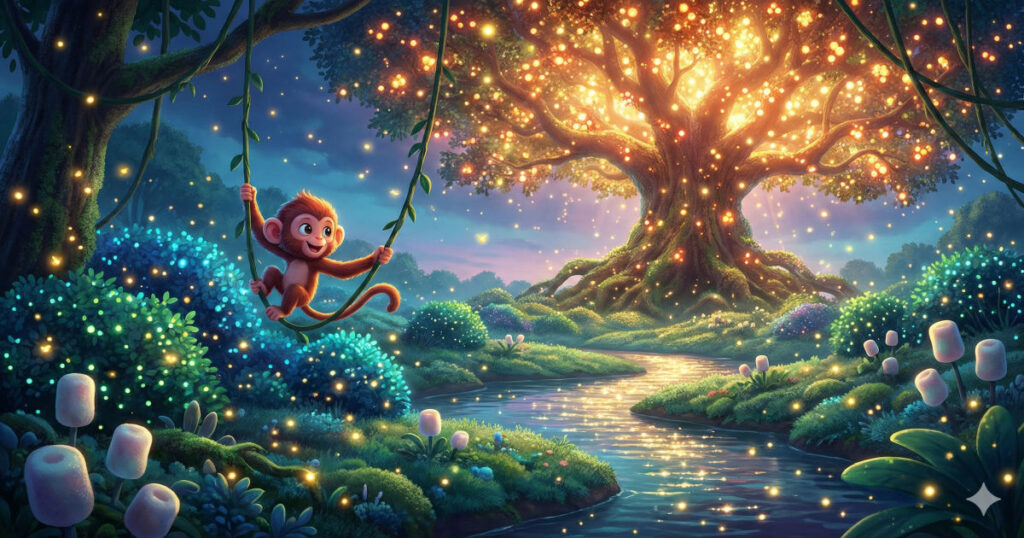
इस ट्रिक से, पहले सीन का आखिरी फ्रेम दूसरे सीन के लिए एक विज़ुअल ‘सीड’ या शुरुआती पॉइंट बन जाता है। जब आप दूसरे सीन का प्रॉम्प्ट देते हैं, तो AI उस फ्रेम से ही वीडियो बनाना शुरू करता है, जिससे कैरेक्टर, स्टाइल और लाइटिंग बिलकुल एक जैसी रहती है और वीडियो में एक स्मूथ फ्लो बना रहता है। यह सिर्फ दो क्लिप्स को जोड़ना नहीं, बल्कि एक सीन को दूसरे में सहजता से बदलना है। अपनी कहानी के सभी सीन्स के लिए यही प्रोसेस दोहराएं।
5. वीडियो के लिए आवाज़ डालना (AI Voice-over)
अब हमारी वीडियो लगभग तैयार है, बस इसमें आवाज़ डालनी है।
- नरेशन स्क्रिप्ट: ChatGPT से अपनी कहानी के लिए नरेशन लिखवाएं। प्रॉम्प्ट दें:
Give me narration for each scene of the video(वीडियो के हर सीन के लिए नरेशन दो)। - AI वॉइसओवर:
- मुफ़्त वॉइस-ओवर के लिए Google AI Studio का इस्तेमाल करें।
- वेबसाइट पर जाकर “Text to Speech with Gemini” पर क्लिक करें और “Single speaker audio” चुनें।
- ChatGPT से कॉपी की गई पूरी नरेशन को टेक्स्ट बॉक्स में पेस्ट कर दें।
- दाईं ओर से आप अपनी पसंद की कोई भी आवाज़ चुन सकते हैं।
- “Run” पर क्लिक करें। इसके बाद, तीन डॉट्स (…) पर क्लिक करके आप तैयार हुई AI वॉइस को मुफ़्त में डाउनलोड कर सकते हैं।
6. आखिरी स्टेप: सब कुछ एक साथ जोड़ना
अब आपके पास सभी वीडियो क्लिप्स और पूरा वॉइस-ओवर तैयार है।
किसी भी वीडियो एडिटिंग सॉफ्टवेयर (जैसे CapCut, VN Editor, आदि) का उपयोग करके इन सभी क्लिप्स को क्रम में जोड़ें, वॉइस-ओवर को सीन के हिसाब से एडजस्ट करें और अपना फाइनल वीडियो तैयार कर लें।
निष्कर्ष: आपकी रचनात्मकता, AI की शक्ति!
तो देखा आपने! अब आप भी ChatGPT से कहानी बनाकर, Grok AI से अनलिमिटेड मुफ़्त वीडियो बनाकर और Google AI Studio से फ्री वॉइस-ओवर डालकर प्रोफेशनल क्वालिटी के लंबे AI वीडियो बना सकते हैं। यह सब कुछ अब हर किसी के लिए संभव है, वह भी बिना एक भी पैसा खर्च किए।
आप और किन टॉपिक्स पर मेरे ब्लॉग पर आर्टिकल पढ़ना चाहेंगे? कमेंट सेक्शन में लिख कर ज़रूर बताएं!
❓ Grok AI क्या सच में मुफ़्त है?
हाँ, Grok AI पूरी तरह मुफ़्त है और इसमें वीडियो या इमेज बनाने की कोई क्रेडिट लिमिट नहीं है।
❓ क्या Grok AI से 20–30 मिनट के वीडियो बनाए जा सकते हैं?
हाँ, आप कई छोटे वीडियो क्लिप बनाकर उन्हें जोड़कर 10, 20 या 30 मिनट से भी लंबे वीडियो बना सकते हैं।
❓ क्या मोबाइल से भी यह प्रोसेस किया जा सकता है?
बिल्कुल! Grok AI, ChatGPT और Google AI Studio तीनों मोबाइल ब्राउज़र पर भी काम करते हैं।
❓ क्या AI वीडियो YouTube पर Monetize हो सकते हैं?
अगर आपकी कहानी, एडिटिंग और वॉइस-ओवर ओरिजिनल है, तो हाँ — ऐसे वीडियो YouTube पर Monetize हो सकते हैं।

Yogesh banjara AI Hindi के Founder & CEO है | अगर आपको AI से अपनी life को EASY बनाना है तो आप हमारी site ai tool hindi पर आ सकते है|