सीधा जवाब
Google Flow से Gemini Omni video editing का मूल वीडियो करना बेहद आसान है। देखिए, आप 10-second के क्लिप्स को सीधे professional वीडियो में बदल सकते हैं।
Google Flow और Google Gemini की मदद से आप 10-second के क्लिप्स को free में एडिट कर सकते हैं।
मुख्य बातें
- Google Flow में Gemini Omni Flash एक बार में अधिकतम 10 सेकंड का वीडियो हिस्सा एडिट करता है।
- ChatGPT या Claude पर संदर्भ वाली तस्वीरें अपलोड करके मनचाहे दृश्य के हिसाब से साफ निर्देश लिखवाए जा सकते हैं।
- Google का Jio ऑफर योग्य Unlimited 5G ग्राहकों को MyJio से AI Pro 18 महीने बिना अतिरिक्त शुल्क देता है।
- Gemini Omni का सामान्य आउटपुट 720p है; 1080p अपस्केलिंग में क्रेडिट लग सकते हैं, इसलिए खर्च पहले देखें।
- छोटे AI video segments को आपस में जोड़ने के लिए Clipchamp, CapCut या VN जैसे tool का उपयोग किया जाता है।
AI Video Editing का नया workflow क्या है?
इसके विपरीत, Google का नया AI workflow इस पूरे काम को केवल कुछ ही मिनटों में पूरा कर देता है। इस workflow में video के छोटे हिस्से करके उन्हें AI prompts से एडिट किया जाता है।
गली क्रिकेट में हर खिलाड़ी को अपनी बैटिंग के लिए लंबा इंतजार करना पड़ता है। लेकिन gully cricket का सुपर-ओवर मैच मिनटों में खत्म हो जाता है। इसी तरह यह automation तकनीक आपका कीमती समय बचाती है। यह आपके साधारण video में कमाल के motion graphics और टेक्स्ट जोड़ देती है।
आप अभी अपने phone या कंप्यूटर पर browser खोलकर Google Flow की website देख सकते हैं। यह tool पूरी तरह free plan पर काम करता है। इसमें आपको बस अपना video और एक सही prompt देना होता है। बाकी सारा एडिटिंग का काम इसके स्मार्ट बैकएंड मॉडल खुद संभाल लेते हैं।
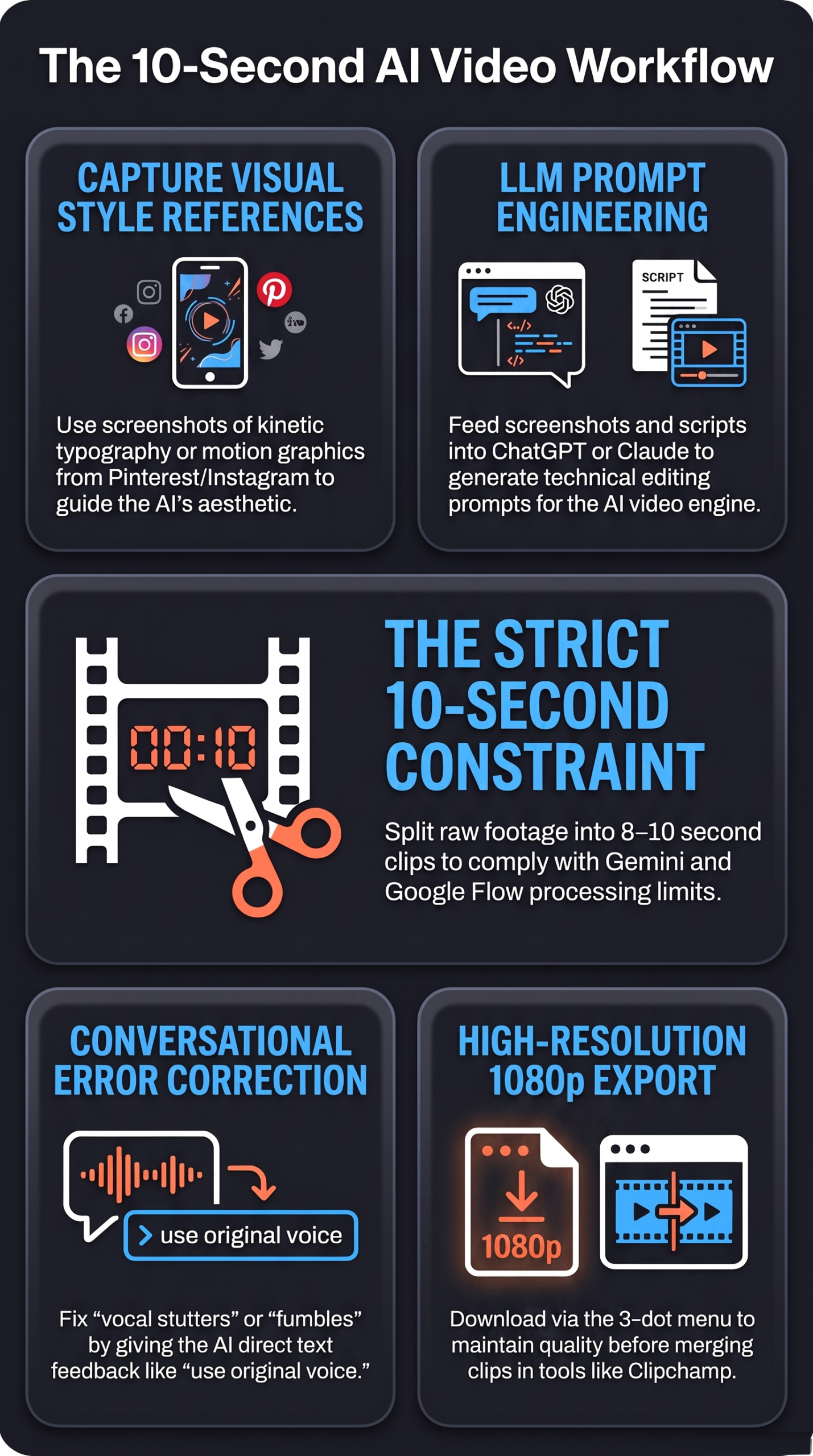
लेकिन इस तेज रफ्तार वाले workflow को शुरू करने के लिए पहली शर्त video की लंबाई से जुड़ी है। Google का यह video editing मॉडल एक बार में केवल 10 seconds का क्लिप ही प्रोसेस कर सकता है। लंबे video को इस सीमा के अंदर ढालने के लिए एक खास तरीका अपनाना पड़ता है।
वीडियो को 10-second के क्लिप्स में क्यों विभाजित करें?
इस तकनीकी सीमा के कारण लंबे क्लिप्स पर सीधे AI काम नहीं कर पाता। इसलिए बड़े video को छोटे हिस्सों में काटना पड़ता है।
टपरी पर कड़क चाय की पूरी केतली एक बार में कोई नहीं पी सकता। छोटे कुल्हड़ में थोड़ा-थोड़ा करके ही चाय का स्वाद लिया जाता है। इसी तरह Gemini Omni video editing का पूरा फायदा उठाने के लिए आपको अपने raw video को छोटे हिस्सों में बांटना होगा।
आप अभी अपने raw video को Clipchamp या CapCut में डालकर 8 से 10 seconds के क्लिप्स में काट लें। आप चाहें तो VN या Premiere Pro का उपयोग भी कर सकते हैं। इन क्लिप्स को 1080p resolution पर export करके अपने पास रख लें।
इन छोटे वीडियो क्लिप्स को तैयार करने के बाद असली खेल शुरू होता है। अब इन क्लिप्स को शानदार दिखाने के लिए हमें सही visual style की ज़रूरत होगी। लेकिन इंटरनेट पर मौजूद लाखों वीडियो में से अपनी पसंद की स्टाइल ढूंढने का एक खास तरीका है।
ChatGPT/Claude के लिए Style Analysis Prompt
Analyze the visual style, kinetic typography, and transitions of this screenshot. Write a highly detailed video editing prompt for Google Flow to apply this exact style to a 10-second talking-head video. Keep the original speaker's face and background unchanged, but add similar dynamic typography and motion graphics based on this script: [Insert Script Here].Read This post Also – Google Gemini AI से realistic photo बनाने के लिए 35 बेस्ट prompts और तरीके
Visual Style Reference कैसे खोजें और सुरक्षित करें?
Instagram Reels, Pinterest और YouTube पर आप अपनी पसंद के वीडियो डिजाइन आसानी से खोज सकते हैं। वहां आपको बेहतरीन विजुअल स्टाइल्स के वीडियो मिल जाएंगे।
मान लीजिए किसी दर्जी को कुर्ता सिलने के लिए आप फोटो दिखाते हैं। देखिए, AI के साथ भी यही नियम चलता है। अपने पसंद के video का screenshot ले लें। यही image आगे चलकर आपके AI को बिल्कुल सटीक visual guide देगी।
Read This post Also – Gemini AI से रोज़ 500 फ्री image बनाने का सबसे आसान और सुरक्षित तरीका
अपना mobile app खोलकर कोई भी बढ़िया Reels video ढूंढिए। सीधी बात ये है कि उसके टेक्स्ट डिजाइन का एक साफ screenshot ले लें। बस यह छोटा सा काम आगे आपकी video editing के पूरे झंझट को बहुत आसान बना देगा।
Screenshot सेव करने के बाद असली काम इन images को शब्दों में बदलना है। देखिए, हमारा AI सिर्फ तस्वीरें देखकर सीधे एडिटिंग शुरू नहीं कर पाता। यानी इसके लिए हमें एक खास prompt लिखवाने की ज़रूरत है।
ChatGPT या Claude से perfect prompt लिखवाने की विधि
ChatGPT या Claude पर अपने पसंद के स्टाइल वाले स्क्रीनशॉट अपलोड करना इस प्रक्रिया का पहला कदम है। आप इन बड़े LLM को एक स्पष्ट निर्देश देकर बेहतरीन एडिटिंग प्रॉम्प्ट लिखवा सकते हैं। यह प्रॉम्प्ट आपके वीडियो को नया रूप देने में मदद करेगा।
चाय की टपरी पर कुल्हड़ का साइज़ हमेशा फिक्स रहता है। उसमें मिलने वाली चाय का स्वाद बदलता रहता है। एआई को निर्देश दें कि वक्ता का चेहरा बिल्कुल न बदले। वह सिर्फ kinetic typography और ट्रांजिशन को स्क्रिप्ट के हिसाब से जोड़ दे।
आप अभी Claude पर जाकर अपने वीडियो की स्क्रिप्ट पेस्ट कर सकते हैं। यह तरीका आपकी Gemini Omni video editing को बहुत आसान बना देगा। एआई आपको सेकंडों में एक सटीक prompt लिखकर दे देगा।
इस तैयार प्रॉम्प्ट को कॉपी करके सुरक्षित रख लें। अब असली चुनौती इस टेक्स्ट प्रॉम्प्ट को वीडियो जनरेशन टूल में सेट करने की है। इसके लिए Google Flow के इंटरफेस पर कुछ ज़रूरी बदलाव करने पड़ते हैं।
| फ़ीचर (Feature) | पारंपरिक तरीका (Traditional) | AI Workflow (Google Flow) |
|---|---|---|
| समय (Time) | 2 दिन का समय लगता है | कुछ ही मिनटों में काम पूरा |
| लागत (Cost) | महंगे software और एडिटर की ज़रूरत | पूरी तरह free tools से संभव |
| काम करने का तरीका (Method) | मैन्युअल कटिंग और ग्राफ़िक्स डिज़ाइन | केवल टेक्स्ट prompts और style references से ऑटोमेशन |
Read This post Also – Claude से बिना चेहरा दिखाए वीडियो कैसे बनाएं, और क्या इससे वाकई कमाई होती है?
Google Flow में प्रोजेक्ट सेटिंग्स और एआई जनरेशन
Google Flow पर जाकर एक नया project बनाना और सही सेटिंग्स चुनना इस एआई जनरेशन का पहला मुख्य कदम है। यहाँ आपको अपने अकाउंट में login करके न्यू प्रोजेक्ट वाले ऑप्शन पर क्लिक करना होता है। इसके बाद अपने 10-second वाले क्लिप को upload कर दें।
Conversational text prompts से कमियां कैसे सुधारें?
इन गलतियों को सुधारने के लिए आपको साधारण चैटिंग की तरह conversational text feedback देना पड़ता है। यह तरीका बिना नया वीडियो बनाए आपकी समस्या को तुरंत हल कर देता है।
यह किसके लिए सही है?
वीडियो बनाने वाले लोग
- कम समय में रोज़ाना Reels और Shorts बनाने के लिए
- बिना किसी भारी-भरकम एडिटिंग टूल्स के काम करने के लिए
कारोबार चलाने वाले लोग
- अपने प्रोडक्ट्स के लिए professional वीडियो एड्स तैयार करने के लिए
- बिना किसी बजट के हाई-क्वालिटी मार्केटिंग कंटेंट बनाने के लिए
वीडियो डाउनलोड करके आखिरी जोड़ कैसे करें
यह 10-second के वीडियो सेगमेंट बनाने, ChatGPT से visual style का प्रॉम्प्ट लिखवाने और Google Flow पर वीडियो एडिट करने की एक पूरी step-by-step गाइड है।
Step 1: सीधा जवाब
Google Flow से Gemini Omni video editing करना बेहद आसान है। देखिए, आप 10-second के क्लिप्स को सीधे professional वीडियो में बदल सकते हैं।
Step 2: AI Video Editing का नया workflow क्या है?
इसके विपरीत, Google का नया AI workflow इस पूरे काम को केवल कुछ ही मिनटों में पूरा कर देता है। इस workflow में video के छोटे हिस्से करके उन्हें AI।
Step 3: वीडियो को 10-second के क्लिप्स में क्यों विभाजित करें?
इस तकनीकी सीमा के कारण लंबे क्लिप्स पर सीधे AI काम नहीं कर पाता। इसलिए बड़े video को छोटे हिस्सों में काटना पड़ता है।
चरण 4: सही दृश्य का नमूना कैसे चुनें?
Instagram Reels, Pinterest और YouTube पर आप अपनी पसंद के वीडियो डिजाइन आसानी से खोज सकते हैं। वहां आपको बेहतरीन विजुअल स्टाइल्स के वीडियो मिल जाएंगे।
Step 5: ChatGPT या Claude से perfect prompt लिखवाने की विधि
ChatGPT या Claude पर अपने पसंद के स्टाइल वाले स्क्रीनशॉट अपलोड करना इस प्रक्रिया का पहला कदम है। आप इन बड़े LLM को एक स्पष्ट निर्देश देकर बेहतरीन एडिटिंग प्रॉम्प्ट।
Step 6: Google Flow में प्रोजेक्ट सेटिंग्स और एआई जनरेशन
Google Flow पर जाकर एक नया project बनाना और सही सेटिंग्स चुनना इस एआई जनरेशन का पहला मुख्य कदम है। यहाँ आपको अपने अकाउंट में login करके न्यू प्रोजेक्ट वाले।
Step 7: Conversational text prompts से कमियां कैसे सुधारें?
इन गलतियों को सुधारने के लिए आपको साधारण चैटिंग की तरह conversational text feedback देना पड़ता है। यह तरीका बिना नया वीडियो बनाए आपकी समस्या को तुरंत हल कर देता।
चरण 8: वीडियो डाउनलोड करके आखिरी जोड़ कैसे करें
Google Flow के प्लेयर से वीडियो को सीधे डाउनलोड करने पर उसकी विजुअल क्वालिटी काफी खराब हो जाती है। बेहतर परिणाम के लिए हमेशा इसके three-dot menu ऑप्शन पर ही।
निष्कर्ष
देखिए, शुरुआत में 10-second की समय सीमा और vocal stutters जैसी चुनौतियां आपको थोड़ी परेशान ज़रूर कर सकती हैं। लेकिन सही prompt design और Google Flow का स्मार्ट इस्तेमाल आपकी मुश्किलों को हल कर देता है। सीधी बात ये है कि अब महंगे software पर हज़ारों का खर्च करने की ज़रूरत नहीं है। मतलब, एक साधारण Jio recharge के खर्च से भी कम में आप अपने सामान्य mobile से professional video बना सकते हैं। अब सारा कंट्रोल आपके हाथों में है।
FAQs – अक्सर पूछे जाने वाले सवाल
1. पारंपरिक video editing की तुलना में Google Flow AI से कितना समय बचता है?
Answer: पारंपरिक एडिटिंग में एडिटर को 2 दिन लग जाते हैं, जबकि Google Flow AI workflow से यही काम कुछ ही मिनटों में हो जाता है।
2. Google Flow की सबसे बड़ी तकनीकी सीमा क्या है?
Answer: Google Flow में Omni Flash या Veo model एक बार में केवल 10-second की video क्लिप ही प्रोसेस कर सकते हैं।
3. वीडियो के लिए सही prompt लिखवाने में कौन सा tool मदद करता है?
Answer: ChatGPT या Claude पर style के screenshot अपलोड करके video editing के लिए एक सटीक prompt लिखवाया जा सकता है।
4. Google Flow शुरू करते समय वीडियो का आकार और मॉडल कैसे चुनें?
Answer: Google Flow project में video के लिए 16:9 का ratio चुनना चाहिए और model settings में Omni Flash model को सेलेक्ट करना चाहिए।
5. यदि वीडियो की आवाज़ में vocal stutters की समस्या आए तो उसे कैसे ठीक करें?
Answer: ऐसी स्थिति में Google Flow में ‘use original voice and fix fumbles’ जैसा conversational text feedback देकर आवाज़ की गड़बड़ी को सुधारा जा सकता है।
6. वीडियो की quality खराब होने से बचाने के लिए किस तरीके से export करना चाहिए?
Answer: वीडियो की quality बनाए रखने के लिए प्लेयर से सीधे डाउनलोड न करें, बल्कि हमेशा Google Flow के three-dot menu से 1080p resolution in export करें।

अगर आपको AI से अपनी life को EASY बनाना है तो आप हमारी ai tool hindi पर आ सकते है|
1 thought on “Gemini Omni से AI Video Editing कैसे करें: Free Access की सच्चाई”