ai se ppt kaise banaye :- एआई से पीपीटी बनाने के लिए आप gamma.app और magicslides.app इन एआई वेबसाइट का उपयोग करके पावर पॉइंट presentation यानि ppt आसानीसे बना सकते हो
आज की तेज़-तर्रार दुनिया में, जल्दी और कुशलता से अच्छे presentations प्रस्तुतियाँ बनाना पहले से कहीं अधिक महत्वपूर्ण है। कल्पना करें कि आपके पास कुछ ही मिनटों में professional, amezing स्लाइड बनाने की शक्ति है, यह सब ai के कारण है। मैजिक स्लाइड के साथ प्रेजेंटेशन बनाने के भविष्य में आपका स्वागत है!
मैजिक स्लाइड एक एआई टूल है जो presentations बनाने के तरीके को बदलने के लिए एआई की power का लाभ उठाता है। चाहे आप एक business पेशेवर हों जो एक महत्वपूर्ण मीटिंग की तैयारी कर रहे हों, एक शिक्षक जो आकर्षक पाठ तैयार कर रहा हो, या एक छात्र जो किसी प्रोजेक्ट पर काम कर रहा हो, मैजिक स्लाइड आपका समय बचा सकता है और आपके काम की गुणवत्ता बढ़ा सकता है।
इस ब्लॉग पोस्ट में, हम मैजिक स्लाइड का इस्तेमाल करके पावरपॉइंट प्रेजेंटेशन बनाने में आपका मार्गदर्शन करेंगे। हम इस टूल के साथ शुरुआत करने से लेकर आपकी स्लाइड्स को कस्टमाइज़ करने और यहां तक कि high क्वालिटी सुविधाओं की खोज करने तक सब कुछ कवर करेंगे जो आपकी presentations को अलग बना देंगे। इस गाइड के अंत तक, आप अपनी प्रेजेंटेशन बनाने की प्रोसेस में एआई का इस्तेमाल करने के लिए आप तैयार होंगे
तो, आइए गहराई से जानें कि कैसे मैजिक स्लाइड आपके प्रेजेंटेशन-बनाने के अनुभव को बदल सकती है, जिससे यह न केवल तेज़ प्रेजेंटेशन बना सकता है बल्कि अधिक क्रिएटिव और प्रभावशाली भी हो सकता है।
एआई के आने के बाद अब दुनिया Ai को लेकर काफी excited है यह जानने के लिए की एआई से हम क्या क्या कर सकते है। और ऐसे ही बहुत सारे लोगों को एआई से अपनी productivity बढ़ानी है और अपने मुश्किल काम को आसान बनाना है।
और ऐसे ही मुश्किल काम को आसान बनाने के लिए मै लेकर आया हूं आज का टॉपिक की कैसे हम आर्टिफिशल इंटेलीजेंस का उपयोग करके एक प्रोफेशनल और इनफार्मेटिव power point presentation यानि ppt कैसे बनाये?
जिससे हम कम समय मे ppt बना पाएंगे और इसमें हमारी मेहनत भी कम लगेगी और एक अच्छा ppt बनकर तैयार हो जायेगा।
अतः आज हम magic slide एआई की मदद से FREE मे पीपीटी कैसे बनाये, कौनसी एआई वेबसाइट का उपयोग करे ई. विषयो पर हम विस्तार से चर्चा करेंगे
Gamma से PPT कैसे बनाएं और इसकी कीमत क्या है?
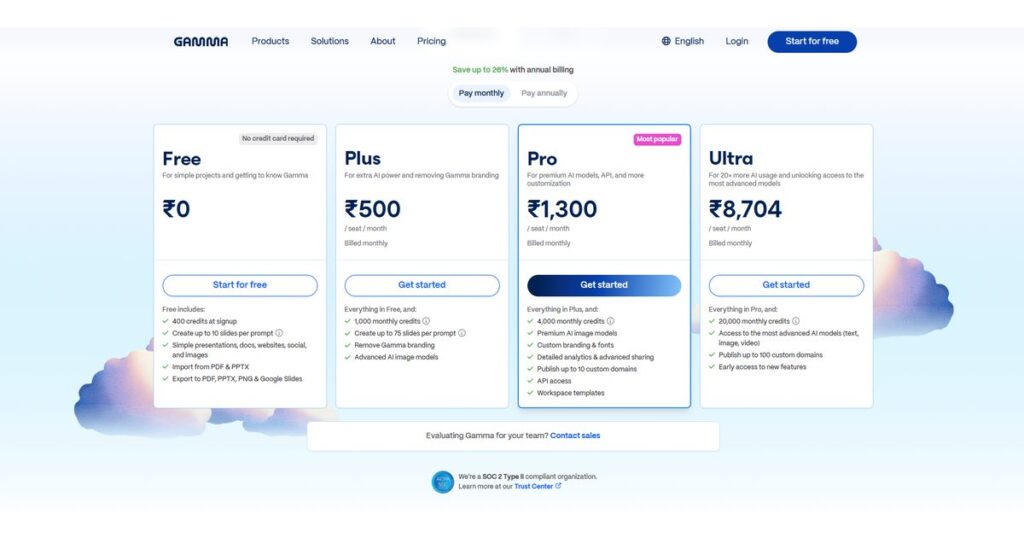
Gamma उन टूल में है जिनका आउटपुट सबसे साफ़-सुथरा आता है, और भारत में इसकी कीमत रुपये में ही दिखती है — डॉलर में हिसाब नहीं लगाना पड़ता।
मुफ़्त प्लान में साइन अप पर 400 क्रेडिट मिलते हैं और एक बार में 10 स्लाइड तक बनाई जा सकती हैं। PDF और PPTX फ़ाइल इम्पोर्ट भी हो जाती है, और तैयार प्रेजेंटेशन PDF, PPTX, PNG या Google Slides में निकाली जा सकती है। क्रेडिट कार्ड नहीं माँगता।
पैसे वाले प्लान इस तरह हैं — Plus ₹500 प्रति महीना (1,000 क्रेडिट, एक बार में 75 स्लाइड तक, और Gamma की ब्रांडिंग हट जाती है), Pro ₹1,300 प्रति महीना (4,000 क्रेडिट, बेहतर इमेज मॉडल, अपनी ब्रांडिंग और फ़ॉन्ट), और Ultra ₹8,704 प्रति महीना (20,000 क्रेडिट)। सालाना बिलिंग लेने पर 26% तक बचत दिखाई जाती है।
आम छात्र या नौकरी करने वाले के लिए मुफ़्त प्लान ही काफ़ी है। ₹500 वाला प्लान तभी लीजिए जब हर हफ़्ते कई प्रेजेंटेशन बनानी हों और उन पर किसी और का नाम न दिखे — जैसे क्लाइंट को भेजने वाली फ़ाइल में।
Canva AI से PPT कैसे बनाएं?
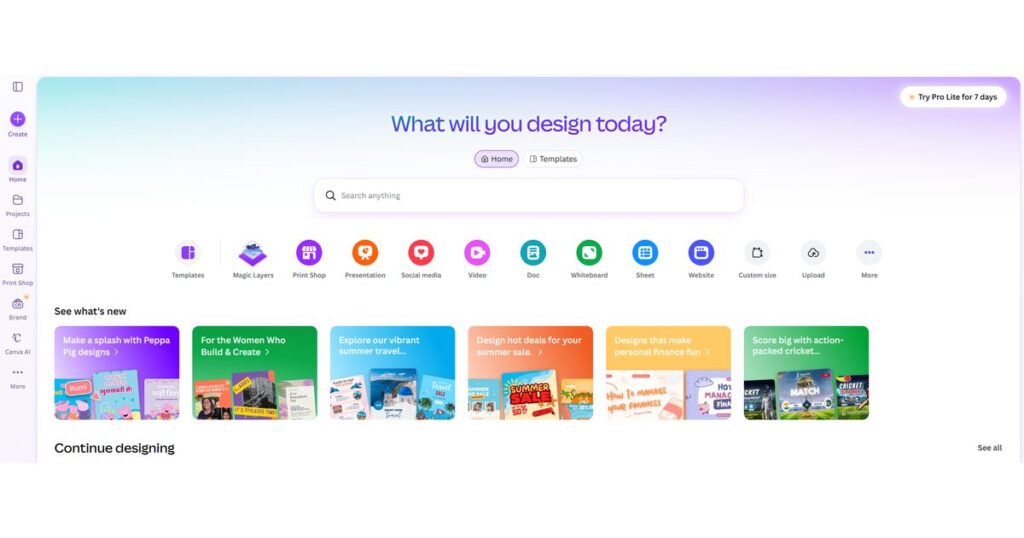
Canva का फ़ायदा यह है कि ज़्यादातर लोग इसे पहले से इस्तेमाल करते हैं, तो कुछ नया सीखना नहीं पड़ता। डैशबोर्ड पर ऊपर की पट्टी में Presentation पर क्लिक कीजिए, या बाईं तरफ़ Canva AI चुनकर सीधे विषय लिख दीजिए।
यहाँ AI से बनी स्लाइड को बदलना सबसे आसान है — हर तत्व अलग से खिसकाया, बड़ा-छोटा किया या बदला जा सकता है, जैसे आप कोई भी Canva डिज़ाइन बदलते हैं। बाक़ी टूल में यह छूट कम मिलती है।
हिंदी टेम्पलेट भी अच्छी तादाद में हैं, जो स्कूल-कॉलेज की प्रेजेंटेशन के लिए बड़ी राहत है। मुफ़्त खाते में काम चल जाता है; Pro का 7 दिन का मुफ़्त ट्रायल भी मिलता है, पर उसमें कार्ड जोड़ना पड़ता है — इसलिए ट्रायल लें तो तारीख़ याद रखिए।
SlidesGo AI से मुफ़्त PPT कैसे बनाएं?
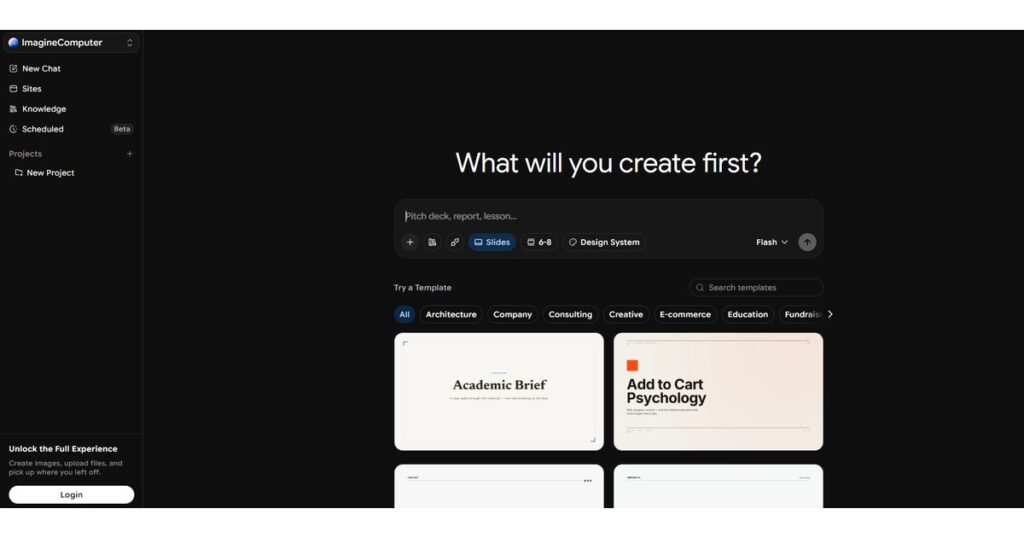
SlidesGo पहले से मुफ़्त टेम्पलेट के लिए जाना जाता है, और अब इसमें AI प्रेजेंटेशन मेकर भी जुड़ गया है। slidesgo.com/ai पर जाकर विषय लिखिए, टोन चुनिए (जैसे पढ़ाई वाला या कारोबारी), और स्लाइड तैयार हो जाती हैं।
इसकी सबसे काम की बात यह है कि तैयार प्रेजेंटेशन सीधे Google Slides में खुल जाती है। जिनके पास PowerPoint नहीं है — और भारत में बहुत लोगों के पास नहीं है — उनके लिए यह सबसे सीधा रास्ता है, क्योंकि Google Slides मुफ़्त है और फ़ोन पर भी चलता है।
कमी यह है कि इसमें डिज़ाइन पर पकड़ Canva जितनी नहीं मिलती। टेम्पलेट सुंदर हैं, पर उन्हें अपने हिसाब से बदलने की गुंजाइश कम है।
कौन सा टूल आपके लिए सही रहेगा?
चारों को एक ही विषय पर चलाकर देखने के बाद मुझे यह फ़र्क़ समझ आया:
| टूल | मुफ़्त में क्या | किसके लिए सबसे अच्छा |
|---|---|---|
| MagicSlides | सीमित क्रेडिट, 125+ टेम्पलेट | यूट्यूब वीडियो या PDF से सीधे स्लाइड बनानी हों |
| Gamma | 400 क्रेडिट, 10 स्लाइड प्रति बार | सबसे साफ़ डिज़ाइन, ऑफ़िस की प्रेजेंटेशन |
| Canva AI | मुफ़्त खाते में काम चल जाता है | बनाने के बाद ख़ुद बहुत कुछ बदलना हो |
| SlidesGo | मुफ़्त टेम्पलेट + AI | PowerPoint नहीं है, Google Slides चाहिए |
एआई से पीपीटी किस तरह बनाए
ai se ppt kaise banaye इस सवाल se पहले यह समझें की हमें किस विषय पर किस तरह की ppt बनानी है, यह आपको सबसे पहले क्लियर करके चलना है।
आपको वीडियो की ppt बनानी है या टेक्स्ट कंटेंट लिखकर किसी टॉपिक पर ppt बनानी है या फिर इन्फॉग्रेफिक्स का उपयोग करके इमेज की ppt बनानी है। ये सब सवाल और टॉपिक अगर आपके नहीं रहेंगे तो आप बहुत अच्छी ppt बना सकते हो।
एआई से ppt कैसे बनाए
एआई से पीपीटी बनाने के बहुत सारे तरीके है। लेकिन मे आपको रियल और FREE तरिके बताऊंगा जिनका उपयोग करके आप आसानीसे एआई से ppt बनालोगे।
मैजिक स्लाइड Ai वेबसाइट से ppt बनाए
मैजिक स्लाइड एक ऐसी एआई वेबसाइट है जहाँ पर आप अपने पसंद के विषय को टाइप करके और विकिपीडिया जैसे इनफार्मेशन सोर्स को चुनकर आसानीसे कुछ मिनटों मे PPT बना सकते है
स्टेप – 1
मैजिक स्लाइड की वेबसाइट पर जाये
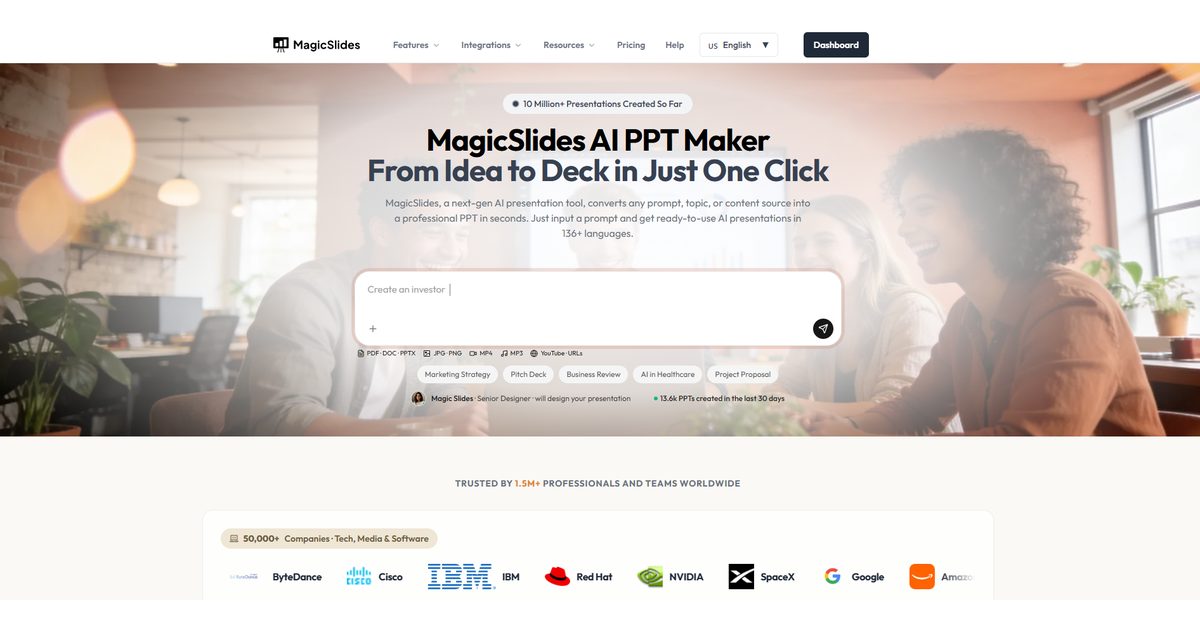
सबसे पहले आपको magic slide वेबसाइट का नाम गूगल टाइप करके, इस वेबसाइट पर जाना है होम पेज पर बीच में एक बड़ा बॉक्स दिखेगा जहाँ लिखा होता है कि अपना विषय डालिए। यहीं से पूरा काम शुरू होता है — कोई सॉफ़्टवेयर इंस्टॉल करने की ज़रूरत नहीं।
इसी पेज पर नीचे छोटे-छोटे आइकन दिखते हैं — PDF, DOC, PPTX, JPG, MP4, और YouTube लिंक। मतलब आप सिर्फ़ विषय ही नहीं, कोई फ़ाइल या यूट्यूब वीडियो का लिंक डालकर भी उससे सीधे स्लाइड बनवा सकते हैं।
स्टेप 2 –
साइन इन करे
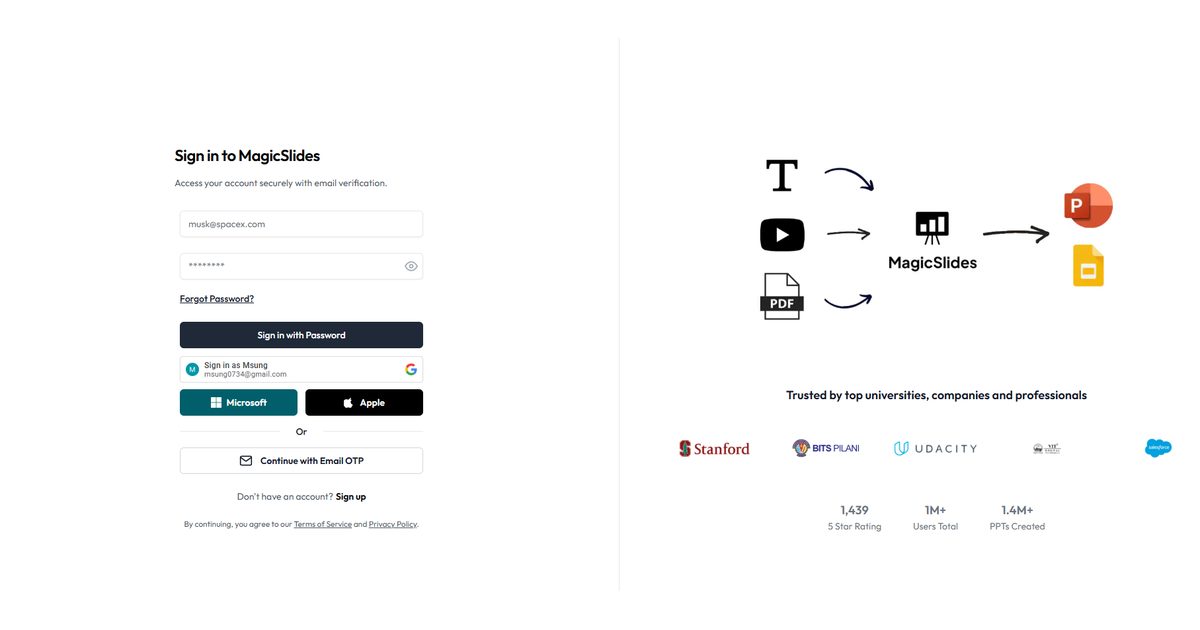
Google, Microsoft या Apple — तीनों में से किसी एक से एक क्लिक में साइन इन हो जाता है। ईमेल OTP का विकल्प भी है अगर आप इनमें से कोई खाता नहीं जोड़ना चाहते।
यहाँ ध्यान देने वाली बात यह है कि बिना अकाउंट के प्रेजेंटेशन डाउनलोड नहीं होती। बनाकर देख तो सकते हैं, पर फ़ाइल चाहिए तो साइन इन करना ही पड़ेगा।
स्टेप 3 –
पीपीटी बनाने की डिटेल डाले
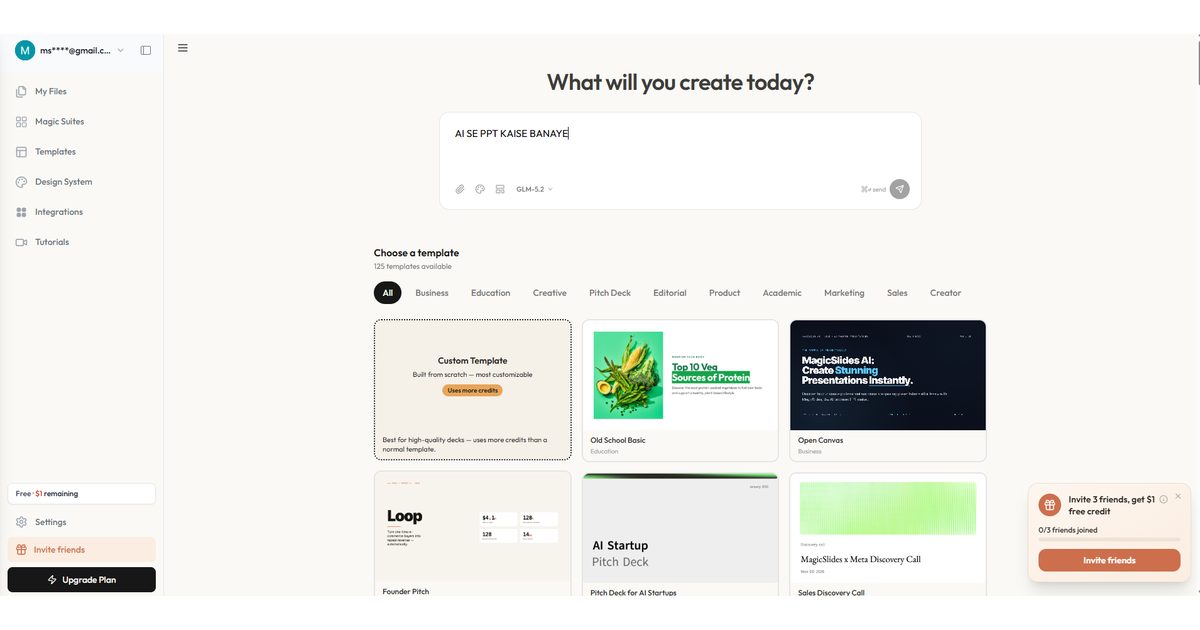
लॉगिन के बाद डैशबोर्ड खुलता है और वहाँ पूछा जाता है कि आज क्या बनाना है। बॉक्स में अपना विषय लिख दीजिए — जैसे “AI से PPT कैसे बनाएं”। पूरा वाक्य लिखने की ज़रूरत नहीं, विषय का नाम काफ़ी है।
नीचे 125 से ज़्यादा टेम्पलेट दिखते हैं — Business, Education, Creative, Pitch Deck जैसी श्रेणियों में बँटे हुए। आप चाहें तो कोई टेम्पलेट चुन लें, या Custom Template चुनें। एक बात याद रखिए — Custom Template ज़्यादा क्रेडिट खाता है, और मुफ़्त खाते में क्रेडिट सीमित होते हैं।
स्टेप 4 –
PPT बनाने के लिए No of Slides चुने 1 से 15 तक जितनी आपको चाहिए
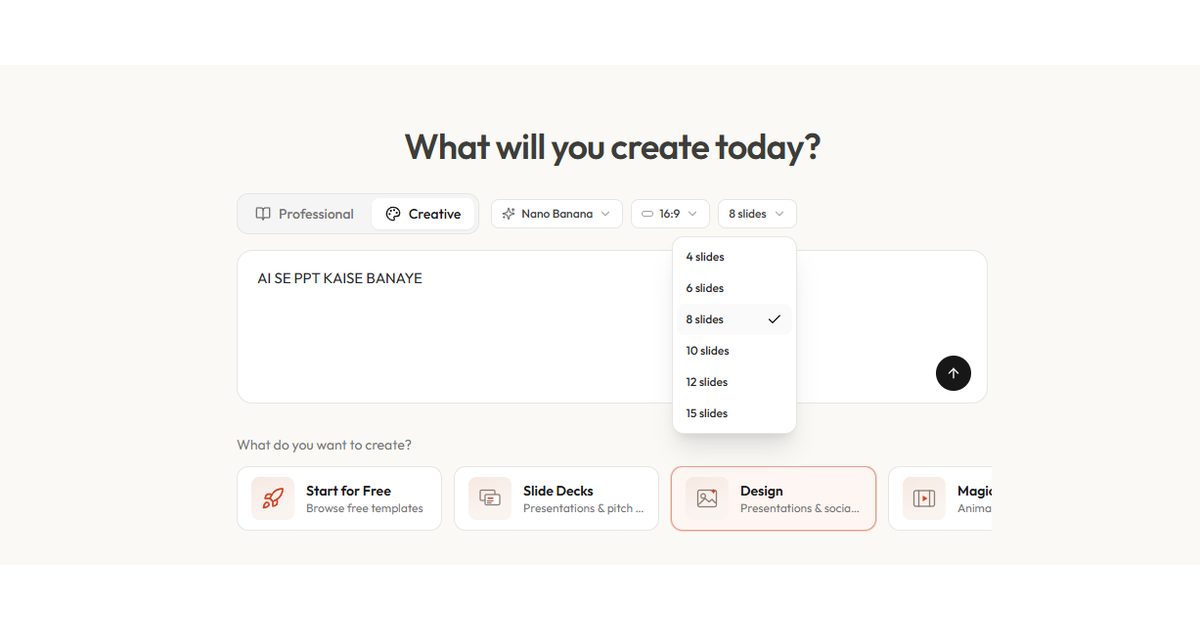
आगे आबनाने से पहले चार चीज़ें तय होती हैं: स्टाइल (Professional या Creative), इमेज मॉडल, स्क्रीन का अनुपात (16:9 आम प्रोजेक्टर के लिए सही रहता है), और स्लाइड की संख्या — 4, 6, 8, 10, 12 या 15।
कॉलेज असाइनमेंट या ऑफ़िस की छोटी मीटिंग के लिए 8 से 10 स्लाइड ठीक रहती हैं। इससे ज़्यादा रखने पर बोलने का समय बढ़ जाता है और सुनने वाले का ध्यान टूटता है।
स्टेप 4 –
Generate पर क्लीक करे
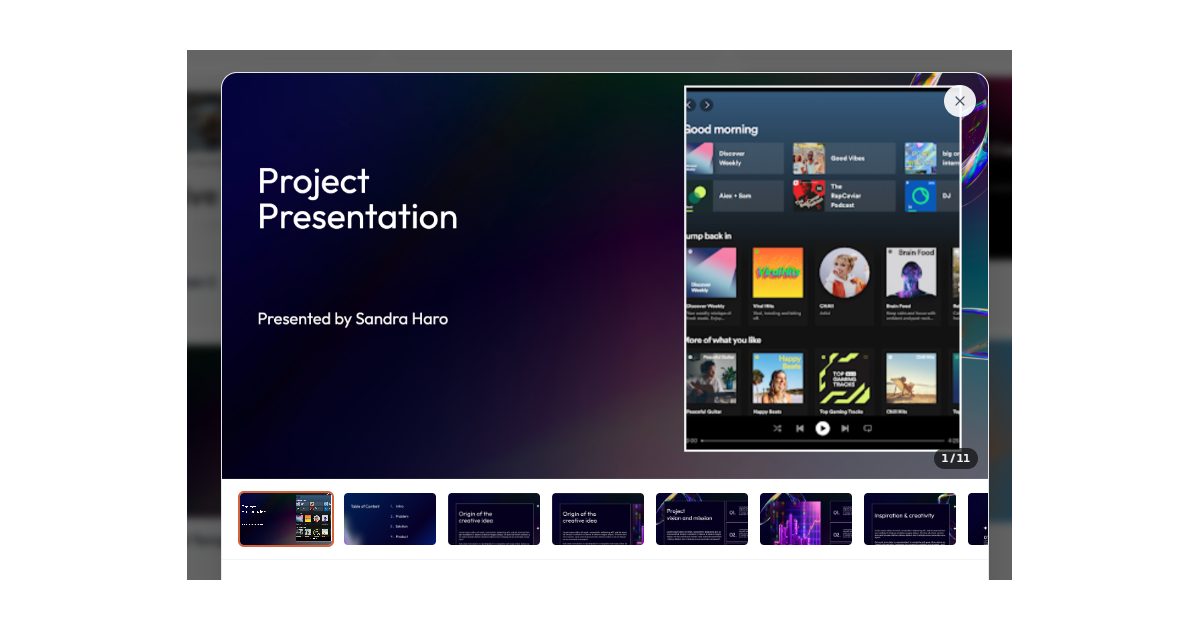
कुछ ही सेकंड में पूरी प्रेजेंटेशन बनकर सामने आ जाती है — टाइटल स्लाइड, विषय-सूची, और हर बिंदु की अलग स्लाइड, तस्वीरों के साथ। नीचे सारी स्लाइड की छोटी झलक दिखती है जिस पर क्लिक करके कोई भी स्लाइड खोली जा सकती है।
यहाँ से इसे PPTX में डाउनलोड कीजिए और PowerPoint में खोलकर अपने हिसाब से बदल लीजिए। मेरी सलाह यही है कि इसे आख़िरी नतीजा मत मानिए — इसे शुरुआत मानिए। AI ढाँचा बना देता है, पर आपके विषय की असली बातें आपको ही जोड़नी होंगी।
अन्य पोस्ट पढ़े
- Ai apps डाउनलोड करने का तरीका
- एआई chatbot से बाते करो दिन रात
- जनरेटिव एआई से कंटेंट जनरेट करे
- Ai रोबोट की सम्पूर्ण जानकारी
- एआई एंकर की खास बाते
FAQ
Q1. क्या एआई पीपीटी बना सकता है?
Ans. जीं हा एआई ppt बना सकता है ऊपर हमने बताया है
Q2. एआई से क्या बनाता है
Ans. एआई से ppt बनता है।
Q3. पीपीटी बनाने के लिए कोनसा ऍप चाहिए
Ans. मैजिक एआई ऍप चाहिए
आज आपने क्या सीखा?
ai se ppt kaise banaye इस सवाल का जवाब ढूंढने के लिए आज आपने सीखा की कैसे हम एआई की मदद से पावर पॉइंट प्रेजेंटेशन ppt बना सकते है, साथ ही मैजिक स्लाइड एआई वेबसाइट का उपयोग करके कैसे PPT बनाते है।
दोस्तों ai se ppt kaise banaye यह टॉपिक आपको कैसा लगा हमें कमेंट करके जरूर बताए।
Tags- ai ppt in hindi, ai se ppt kaise banaye
NOTE: “PPT Generator” बटन से पहले हमारे whtsapp और Telegram चैनल Join करें
.

Yogesh banjara AI Hindi के Founder & CEO है | अगर आपको AI से अपनी life को EASY बनाना है तो आप हमारी site ai tool hindi पर आ सकते है|
How to create ppt in 11th class in english subject chapter name silk road.
use ppt generator tool in last of the post