आपका कार्टून बनाने का सपना अब होगा पूरा!
हम में से कई लोगों ने बचपन में अपनी कार्टून की कहानियां बनाने का सपना देखा होगा। आज AI की मदद से यह सपना सच हो सकता है, लेकिन इसमें एक बहुत बड़ी मुश्किल आती है। जब हम AI से अलग-अलग सीन बनाते हैं, तो हमारे कार्टून कैरेक्टर का लुक (उसका चेहरा, कपड़े, और स्टाइल) अक्सर बदल जाता है। इससे कहानी का मज़ा किरकिरा हो जाता है।
लेकिन अब घबराने की कोई बात नहीं है! एक खास AI टूल और एक बहुत ही सरल तकनीक से आप इस समस्या को हमेशा के लिए दूर कर सकते हैं।
इस ब्लॉग पोस्ट में, हम आपको स्टेप-बाय-स्टेप सिखाएंगे कि कैसे आप लंबे, हाई-क्वालिटी कार्टून वीडियो बना सकते हैं, जिसमें आपका कैरेक्टर हर सीन में बिल्कुल एक जैसा दिखेगा। तो चलिए, शुरू करते हैं!
1. AI वीडियो में सबसे बड़ी चुनौती: कैरेक्टर कंसिस्टेंसी
AI वीडियो बनाने में सबसे बड़ी चुनौती “कैरेक्टर कंसिस्टेंसी” यानी कैरेक्टर का हर सीन में एक जैसा दिखना है। पुराने AI मॉडल्स में, जब भी हम कहानी को आगे बढ़ाने के लिए कोई नया सीन बनाते थे, तो AI अक्सर कैरेक्टर का चेहरा, रंग या स्टाइल थोड़ा बदल देता था। इससे ऐसा लगता था मानो हर क्लिप में कोई नया कैरेक्टर आ गया हो, जिससे कहानी का पूरा फ्लो टूट जाता था। यह गाइड इसी सबसे बड़ी बाधा को पार करने का समाधान बताती है।
2. जादुई टूल: OpenArt का परिचय
इस पूरी प्रक्रिया के लिए हम जिस जादुई टूल का इस्तेमाल करेंगे, उसका नाम है OpenArt। यह एक ऑल-इन-वन AI प्लेटफॉर्म है जो AI इमेज और वीडियो बनाना बेहद आसान बना देता है। इसकी सबसे अच्छी बात यह है कि यह आपको सभी नए और सबसे शक्तिशाली AI मॉडल्स एक ही जगह पर इस्तेमाल करने की सुविधा देता है। इस गाइड में हम OpenArt का उपयोग करके एक सैंपल कार्टून वीडियो बनाएंगे।
3. चलिए बनाते हैं अपना AI कार्टून वीडियो (Step-by-Step प्रोसेस)
अब हम वीडियो बनाने की पूरी प्रक्रिया को स्टेप-बाय-स्टेप समझेंगे।
Step 1: अपने कार्टून का हीरो बनाना (कैरेक्टर इमेज क्रिएशन)
सबसे पहला कदम है अपने मुख्य कैरेक्टर की एक हाई-क्वालिटी तस्वीर बनाना। यह तस्वीर ही हमारी पूरी कहानी का आधार होगी।
यह काम हम OpenArt के इमेज क्रिएशन फीचर से करेंगे। इस उदाहरण के लिए, हमने Nano Banana Pro मॉडल का इस्तेमाल किया है, क्योंकि यह दिए गए निर्देशों (prompt) को बहुत सटीक रूप से समझता है। यह इसलिए ज़रूरी है क्योंकि एक मज़बूत और सटीक शुरुआती तस्वीर ही एक कंसिस्टेंट वीडियो की नींव रखती है।
- Prompt Example Idea: “एक 3D पिक्सर स्टाइल का प्यारा सा एलियन बनाएं जिसका नाम ज़ूई है। उसकी त्वचा हल्की हरी, बड़ी-बड़ी चमकदार आँखें, और दो छोटे चमकते एंटीना हों। वह एक न्यूट्रल पोज़ में खड़ा हो और बैकग्राउंड साफ हो।”
सबसे अच्छी शुरुआती तस्वीर पाने के लिए, एस्पेक्ट रेशियो को वाइडस्क्रीन (widescreen) पर सेट करें और रिज़ॉल्यूशन को 4K पर सेट करें। एक हाई-क्वालिटी इमेज से ही एक हाई-क्वालिटी वीडियो बनता है।
Step 2: पहली क्लिप – तस्वीर में जान डालना (Image to Video)
अब हम इस तस्वीर को एक छोटी वीडियो क्लिप में बदलेंगे।
इसके लिए OpenArt में “Image to Video” फीचर का इस्तेमाल करें। वीडियो बनाने के लिए हम Cling 2.6 मॉडल चुनेंगे। यह मॉडल तब और भी अच्छे नतीजे देता है जब इसे मोशन गाइड करने के लिए ऑडियो मिलता है, क्योंकि ऑडियो की ताल और ध्वनि AI को अधिक स्वाभाविक और जीवंत मूवमेंट बनाने में मदद करती है। इस पहली क्लिप के लिए ड्यूरेशन 5 सेकंड पर सेट करें।
- Prompt Example Idea: “शुरुआती तस्वीर वाले एलियन को धीरे-धीरे आगे की ओर चलता हुआ दिखाएं। उसके कदम छोटे और चंचल हों, और एंटीना धीरे-धीरे चमकें। पिक्सर जैसी लाइटिंग और स्टाइल को बनाए रखें।”
इसकी सबसे बड़ी खूबी यह है कि हाई-क्वालिटी तस्वीर से वीडियो में बदलाव इतना सहज (seamless) होता है कि पता ही नहीं चलता।
Read Also This Post :- वायरल AI Monkey Vlogs कैसे बनाएं? (फोन से, Free vs Paid)
Step 3: कहानी को लंबा करना (एक के बाद एक क्लिप जोड़ना)
एक लंबा वीडियो बनाने का असली रहस्य यहीं छिपा है। हम अपनी पिछली क्लिप के आखिरी फ्रेम को अगली क्लिप के लिए शुरुआती तस्वीर के तौर पर इस्तेमाल करेंगे।
OpenArt में इसके लिए “Grab Frame to Video” फीचर है। इसकी खास बात यह है कि अगर आपको क्लिप का आखिरी फ्रेम पसंद नहीं आता है, तो आप अपनी पसंद का कोई भी फ्रेम चुन सकते हैं। यह आपको कहानी पर पूरा कंट्रोल देता है।
जैसे, हमारी कहानी में ज़ूई आगे चलता है और एक दूसरी लड़की एलियन से टकरा जाता है। OpenArt की खासियत देखिए, वह नई कैरेक्टर को भी ज़ूई के स्टाइल से बिल्कुल मेल खाता हुआ बनाता है। ज़ूई को देखकर लड़की की आँखों में आंसू आ जाते हैं, लेकिन ज़ूई उसकी मदद के लिए अपना हाथ बढ़ाता है। इस एक छोटे से सीन से AI उनकी दोस्ती की शुरुआत को कितने इमोशन के साथ दिखाता है, यही इस टूल की खासियत है। इसके बाद कहानी आगे बढ़ती है:
- ज़ूई उस लड़की एलियन को उठने में मदद करता है।
- वे दोनों दोस्त बन जाते हैं और साथ में आगे चलने लगते हैं।
यह “फ्रेम-ग्रैबिंग” तकनीक ही लंबी और बिना किसी रुकावट के चलने वाली कार्टून कहानियां बनाने का सीक्रेट है।
4. वीडियो बनाने की प्रक्रिया: एक नज़र में
पूरी प्रक्रिया को आसानी से समझने के लिए नीचे दी गई टेबल देखें:
| चरण (Step) | टूल/AI मॉडल (Tool/AI Model) | काम (Action) |
| 1. कैरेक्टर इमेज बनाना | OpenArt Image Generator (Nano Banana Pro) | अपने कार्टून कैरेक्टर की पहली तस्वीर बनाना। |
| 2. पहली वीडियो क्लिप | OpenArt Video Generator (Cling 2.6) | बनाई गई तस्वीर को एक चलती-फिरती वीडियो में बदलना। |
| 3. वीडियो को लंबा करना | Grab Last Frame Feature | पिछली क्लिप के आखिरी फ्रेम से नई क्लिप बनाकर कहानी आगे बढ़ाना। |
| 4. प्रो-लेवल कंट्रोल | End Frame Feature (Google V3) | वीडियो के शुरुआती और अंतिम सीन को तय करके बीच का हिस्सा AI से बनवाना। |
5. प्रो-लेवल कंट्रोल के लिए एडवांस तकनीक: End Frame का इस्तेमाल
अगर आप अपनी कहानी पर और भी ज़्यादा कंट्रोल चाहते हैं, तो “End Frame” तकनीक आपके लिए है। इस मेथड में आप AI को बताते हैं कि आपकी क्लिप कहाँ से शुरू होगी और कहाँ खत्म होगी।
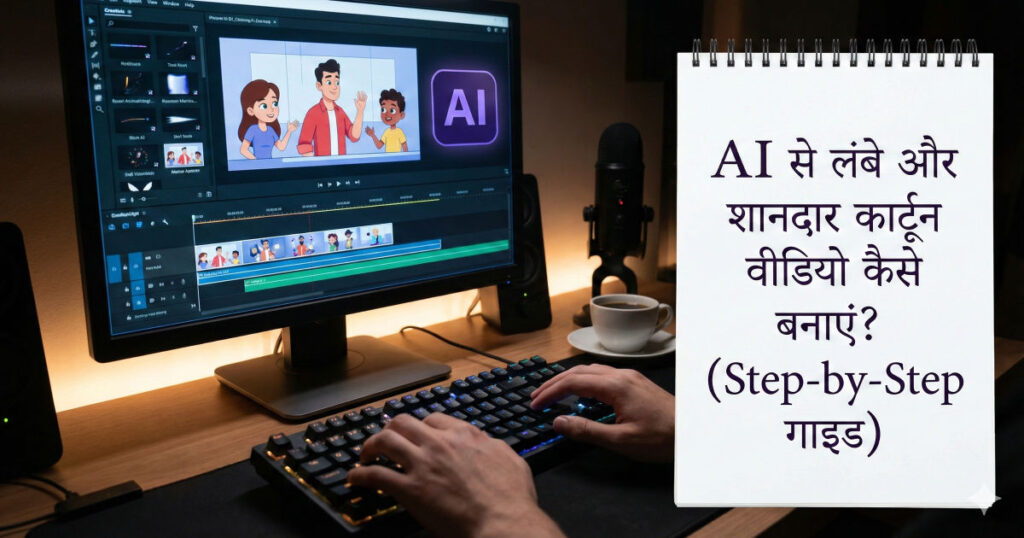
इसे इस्तेमाल करने का सही तरीका यह है:
पहला कदम: आखिरी सीन की इमेज बनाना (Create the End Frame Image)
- सबसे पहले, अपनी पिछली वीडियो क्लिप के आखिरी फ्रेम का एक स्क्रीनशॉट लें।
- अब OpenArt के इमेज एडिटर में जाएं और Nano Banana Pro मॉडल चुनें।
- स्क्रीनशॉट को रेफरेंस इमेज के तौर पर अपलोड करें और एक नया प्रॉम्प्ट लिखकर उसे बदलें। जैसे, हमने अपने उदाहरण में कैरेक्टर्स के सामने एक UFO जोड़ा।
- इस नई तस्वीर (जिसमें UFO है) को डाउनलोड कर लें। यही आपका “End Frame” है।
दूसरा कदम: वीडियो क्लिप तैयार करना (Prepare the Video Clip)
- अब वापस वीडियो टूल पर जाएं।
- पिछली वीडियो क्लिप से सीधे “Grab the last frame” का इस्तेमाल करके स्टार्ट फ्रेम लें। ऐसा करने से क्वालिटी सबसे अच्छी रहती है, क्योंकि स्क्रीनशॉट लेने से कभी-कभी क्वालिटी थोड़ी कम हो सकती है।
- अब AI मॉडल को Google V3 जैसे मॉडल पर बदलें जो “End Frame” को सपोर्ट करता हो।
तीसरा कदम: स्टार्ट और एंड फ्रेम सेट करना (Set Start and End Frames)
- आपका “Start Frame” पहले से सेट है (जो आपने पिछली क्लिप से लिया था)।
- अब “End Frame” वाले ऑप्शन में अपनी UFO वाली नई तस्वीर को अपलोड करें।
चौथा कदम: ट्रांजीशन प्रॉम्प्ट लिखना (Prompt the Transition)
- अब आपको सिर्फ यह बताना है कि कहानी स्टार्ट फ्रेम से एंड फ्रेम तक कैसे पहुंचेगी।
- प्रॉम्प्ट उदाहरण: “कैमरा धीरे-धीरे एलियंस के करीब आता है और उनके सामने एक UFO उतरता है”।
- Google V3 की सेटिंग्स: बेहतरीन रिजल्ट के लिए इन सेटिंग्स का इस्तेमाल करें:
- Version: 3.1
- Audio: On
- Resolution: Highest Available
- Video Mode: Normal
- Duration: 8 seconds
एंड फ्रेम फीचर आपको अपनी कहानी की दिशा पर सटीक नियंत्रण देता है।
6. OpenArt ही क्यों चुनें? इसके फायदे
OpenArt इस्तेमाल करने के कई फायदे हैं जो इसे इस काम के लिए बेस्ट टूल बनाते हैं:
- कैरेक्टर की कंसिस्टेंसी: आपका कैरेक्टर हर सीन में बिल्कुल एक जैसा दिखता है।
- इस्तेमाल में आसान: इसका इंटरफ़ेस बहुत सरल है और “Grab Frame” जैसे फीचर काम को बहुत आसान बनाते हैं।
- लेटेस्ट AI मॉडल्स: आपको सभी नए और शक्तिशाली AI मॉडल तुरंत इस्तेमाल करने को मिलते हैं।
- मदद के लिए ट्यूटोरियल: हर मॉडल को कैसे इस्तेमाल करना है, इसके लिए ट्यूटोरियल भी मौजूद हैं।
- समय की बचत: बार-बार एक ही वीडियो बनाने की झंझट से मुक्ति मिलती है।
Conclusion: अब आप भी हैं एक AI कार्टून डायरेक्टर!
तो देखा आपने! OpenArt जैसे सही टूल और सही तकनीक की मदद से कोई भी लंबे, कंसिस्टेंट और हाई-क्वालिटी AI कार्टून वीडियो बना सकता है। अब आपको अपने कैरेक्टर के बदलते लुक की चिंता करने की ज़रूरत नहीं है।
तो देर किस बात की? OpenArt पर साइन अप करें और अपनी कहानी को बनाना शुरू करें!
Q1: AI से कार्टून वीडियो बनाना मुश्किल है क्या?
A: नहीं! OpenArt जैसे टूल्स की मदद से AI-generated cartoon वीडियो बनाना अब आसान हो गया है। बस सही प्रोसेस और consistent character तकनीक सीखनी होती है। OpenArt
Q2: क्या OpenArt पर वीडियो फीचर मुफ़्त है?
A: OpenArt पर image generation बहुत हद तक मुफ़्त है, लेकिन वीडियो-जेनरेशन क्रेडिट-आधारित होता है और कुछ फीचर्स paid प्लान में आते हैं। OpenArt
Q3: क्या AI वीडियो में ऑडियो भी जोड़ सकते हैं?
A: हाँ, OpenArt के कुछ video tools में ऑडियो इंगित करने या अपलोड करने की सुविधा मिलती है, जिससे motion और sound sync बेहतर होता है। OpenArt
Q4: क्या AI-generated वीडियो коммер셜 उपयोग के लिए भी ठीक हैं?
A: हाँ, यदि आपको प्लेटफ़ॉर्म की लाइसेंसिंग शर्तें पूरी तरह समझ में आ जाएँ और attribution आवश्यक हो तो आप इन्हें उपयोग कर सकते हैं। OpenArt
Yogesh banjara AI Hindi के Founder & CEO है | अगर आपको AI से अपनी life को EASY बनाना है तो आप हमारी site ai tool hindi पर आ सकते है|