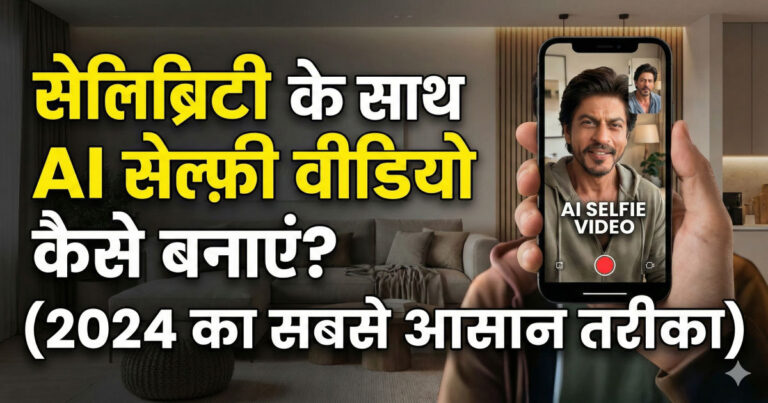
वायरल AI वीडियो का बुखार!
नमस्ते दोस्तों! आजकल इंटरनेट पर एक नए तरह के वीडियो ने धूम मचा रखी है। आपने Instagram Reels, YouTube Shorts, या WhatsApp Status पर ऐसे वीडियो ज़रूर देखे होंगे, जहाँ लोग बाहुबली या KGF के रॉकी भाई जैसे किरदारों के साथ मूवी सीन में सेल्फ़ी लेते हुए नज़र आ रहे हैं। एक सीन से दूसरे सीन में जाते हुए ये वीडियो देखने में बहुत ही कमाल लगते हैं।
ये वीडियो देखकर आपके मन में भी सवाल आया होगा कि ये बनते कैसे हैं? क्या इन्हें बनाने के लिए कोई महंगा सॉफ्टवेयर या कंप्यूटर चाहिए? तो घबराइए मत! आप भी ऐसे ही शानदार वीडियो बिल्कुल मुफ़्त में, सिर्फ़ अपने मोबाइल फ़ोन का इस्तेमाल करके बना सकते हैं। इस गाइड में हम आपको स्टेप-बाय-स्टेप सबकुछ सिखाएंगे, तो चलिए शुरू करते हैं!
2. तैयारी: इस कमाल के वीडियो के लिए आपको क्या चाहिए?
इस AI वीडियो को बनाने के लिए आपको अपने फ़ोन में बस तीन ऐप्स की ज़रूरत पड़ेगी। ये सभी ऐप्स आपको आसानी से Google Play Store पर मिल जाएंगे।
- Google Gemini: मूवी सीन में आपकी फ़ोटो बनाने के लिए।
- Flo AI: दो अलग-अलग AI तस्वीरों के बीच स्मूथ ट्रांज़िशन वाला वीडियो क्लिप बनाने के लिए।
- InShot: वीडियो क्लिप्स को एडिट करने और गाना जोड़ने के लिए।
3. पहला कदम: Google Gemini से मूवी सीन में अपनी सेल्फ़ी बनाएं
सबसे पहला काम है अपनी एक अच्छी सी सेल्फ़ी को किसी फ़िल्मी सीन में बदलना। इसके लिए हम Google Gemini का इस्तेमाल करेंगे।
3.1. Google Gemini App इंस्टॉल और सेटअप करें
सबसे पहले Google Play Store पर जाकर “Google Gemini” सर्च करें और ऐप को इंस्टॉल कर लें। जब आप इसे पहली बार खोलेंगे, तो यह आपसे लॉग इन करने के लिए आपकी Gmail ID मांग सकता है। बस अपनी ID चुनें और आगे बढ़ें।
3.2. अपनी सेल्फ़ी और जादुई प्रॉम्प्ट डालें
ऐप खुलने के बाद, नीचे दिए गए स्टेप्स को फॉलो करें:
- आपको “Create Image” का ऑप्शन दिखेगा, उस पर क्लिक करें।
- अब नीचे दिख रहे प्लस (+) आइकॉन पर क्लिक करें और अपनी गैलरी से एक बढ़िया, मुस्कुराती हुई सेल्फ़ी चुनें। याद रहे, आपकी सेल्फ़ी जितनी अच्छी होगी, AI इमेज उतनी ही शानदार बनेगी!
- अब आपको एक ख़ास टेक्स्ट कमांड (प्रॉम्प्ट) डालना होगा। नीचे दिए गए प्रॉम्प्ट को कॉपी करें और टेक्स्ट बॉक्स में पेस्ट कर दें।
In this image, I’m taking a selfie with the main character of the movie, the hero’s name is [यहाँ हीरो का नाम डालें]. The selfie is being taken during a famous scene from the movie named [यहाँ मूवी का नाम डालें]. The image should be a high-quality, realistic selfie.
- इस प्रॉम्प्ट में आपको
[यहाँ हीरो का नाम डालें]की जगह हीरो का नाम (जैसे: प्रभास) और[यहाँ मूवी का नाम डालें]की जगह मूवी का नाम (जैसे: बाहुबली) लिखना है। - टिप: अगर आप स्क्रीनशॉट से यह टेक्स्ट कॉपी नहीं कर पा रहे हैं, तो Google Translate ऐप के कैमरा फ़ीचर का इस्तेमाल करें। यह टिप ख़ास तौर पर तब काम आती है जब आप किसी वीडियो ट्यूटोरियल से प्रॉम्प्ट कॉपी करने के लिए उसका स्क्रीनशॉट लेते हैं। ऐप स्क्रीनशॉट को स्कैन करके उसमें से टेक्स्ट निकाल देगा।
3.3. AI इमेज बनाएं और डाउनलोड करें
प्रॉम्प्ट में हीरो और मूवी का नाम भरने के बाद, सेंड बटन पर क्लिक कर दें। Gemini AI कुछ ही सेकंड में आपकी रिक्वेस्ट को प्रोसेस करेगा और एक शानदार तस्वीर बनाकर देगा। रिजल्ट देखकर आप भी कहेंगे – वाह! AI ने तो कमाल कर दिया! यह फोटो बिलकुल असली लगती है, जैसे आप सच में प्रभास के साथ बाहुबली के सेट पर मौजूद हों।
इमेज पर क्लिक करें और उसे डाउनलोड या सेव करने के ऑप्शन से अपनी गैलरी में सेव कर लें। हम आपको सलाह देंगे कि आप अपनी पसंदीदा 3-4 अलग-अलग मूवी (जैसे KGF, पुष्पा, दंगल) के लिए ऐसी ही तस्वीरें बना लें ताकि आपका फ़ाइनल वीडियो और भी ज़्यादा मज़ेदार बने।
Read Also This Post :- AI से Photo edit कैसे करें सिर्फ 1 मिनट में | ai se photo editing kaise kare
4. दूसरा कदम: Flo AI से तस्वीरों में डालें जान
अब जब हमारे पास फ़िल्मी सीन वाली तस्वीरें तैयार हैं, तो उन्हें एक वीडियो क्लिप में बदलने का समय आ गया है। इसके लिए हम Flo AI का इस्तेमाल करेंगे।
4.1. Flo AI वेबसाइट पर जाएं और लॉग इन करें
अपने फ़ोन के ब्राउज़र में Google पर “Flo AI” सर्च करें और जो पहली वेबसाइट आए, उसे खोल लें। वेबसाइट पर आपको “Create with Flo” का बटन दिखेगा, उस पर क्लिक करें और अपने Gmail अकाउंट से साइन इन कर लें।
4.2. इमेज अपलोड करें और वीडियो प्रॉम्प्ट का इस्तेमाल करें
लॉग इन करने के बाद, इन स्टेप्स को फॉलो करें:
- “New Project” पर क्लिक करें और फिर “Frame to Video” ऑप्शन चुनें।
- यहाँ आपको दो फ्रेम दिखेंगे। पहले फ्रेम पर क्लिक करके अपनी बाहुबली वाली इमेज अपलोड करें। इसके बाद, दूसरे फ्रेम में दिए गए प्लस (+) आइकॉन पर क्लिक करके अपनी दूसरी KGF वाली इमेज अपलोड करें।
- अब नीचे प्रॉम्प्ट बॉक्स में यह वीडियो प्रॉम्प्ट जैसा है, वैसा ही पेस्ट कर दें। इसमें कोई बदलाव करने की ज़रूरत नहीं है।
a cinematic video with smooth transitions between frames
4.3. सेटिंग्स बदलें और वीडियो बनाएं
वीडियो बनाने से पहले एक छोटी सी सेटिंग बदलनी होगी।
- सेटिंग्स आइकॉन पर क्लिक करें, “Aspect Ratio” में जाएं और 9:16 चुनें। यह रेश्यो चुनना ज़रूरी है क्योंकि आपकी AI से बनाई गई तस्वीरें भी इसी रेश्यो में हैं और यही फॉर्मेट Instagram Reels और Shorts के लिए परफेक्ट होता है।
- आप एक बार में कई वीडियो बना सकते हैं, लेकिन दो पर सेट रखना ठीक है।
- अब सेंड बटन पर क्लिक करें। AI आपकी दोनों तस्वीरों के बीच एक शानदार और स्मूथ ट्रांज़िशन वाला वीडियो बनाकर तैयार कर देगा।
- वीडियो को प्ले करके देखें और फिर ऊपर दिए गए डाउनलोड (तीर वाले) आइकॉन पर क्लिक करके “Original Size” में वीडियो को अपनी गैलरी में सेव कर लें।
5. आपके AI वीडियो के लिए ज़रूरी टूल्स: एक नज़र में
यहाँ उन सभी टूल्स की एक लिस्ट है जिनका हमने इस्तेमाल किया:
| टूल का नाम (Tool Name) | इसका काम क्या है? (Purpose) | कहाँ से मिलेगा? (Where to Get) |
| Google Gemini | आपकी सेल्फ़ी को मूवी सीन वाली फ़ोटो में बदलना | Google Play Store |
| Flo AI | दो AI फ़ोटो के बीच स्मूथ ट्रांज़िशन वाला वीडियो क्लिप बनाना | Google पर “Flo AI” सर्च करें |
| InShot | वीडियो क्लिप्स को जोड़ना, म्यूज़िक डालना और एडिट करना | Google Play Store |
6. आख़िरी कदम: InShot से वीडियो को बनाएं ज़बरदस्त
अब हमारा आख़िरी काम है सभी वीडियो क्लिप्स को जोड़ना और उसमें एक बढ़िया सा गाना लगाना। इसके लिए हम InShot ऐप का इस्तेमाल करेंगे।
6.1. वीडियो क्लिप्स को InShot में डालें
Play Store से InShot ऐप इंस्टॉल करके उसे खोलें। “Video” ऑप्शन पर क्लिक करके एक नया प्रोजेक्ट शुरू करें। अब अपनी गैलरी से उन सभी वीडियो क्लिप्स को चुनें जो आपने Flo AI से डाउनलोड की थीं (जैसे बाहुबली से KGF वाला, फिर KGF से पुष्पा वाला)। इन सभी क्लिप्स को एक-एक करके सेलेक्ट करें और टाइमलाइन में ऐड कर लें। यही क्लिप्स जुड़कर आपका फ़ाइनल वायरल वीडियो बनाएंगी।
6.2. साउंड सेट करें और अपना पसंदीदा गाना लगाएं
- टाइमलाइन में अपनी वीडियो क्लिप्स को चुनें और “Volume” ऑप्शन पर जाकर उनकी आवाज़ को ज़ीरो (0) कर दें।
- अब “Audio” या “Music” फ़ीचर पर जाएं और अपने फ़ोन से कोई ट्रेंडिंग गाना या मूवी से जुड़ा गाना (जैसे बाहुबली सीन के लिए बाहुबली का थीम सॉन्ग) ऐड करें।
- अगर गाना वीडियो से लंबा है, तो जहाँ आपका वीडियो ख़त्म हो रहा है, वहाँ गाने को चुनें और “Split” टूल का इस्तेमाल करके उसे काट दें। बचे हुए फ़ालतू हिस्से को डिलीट कर दें।
6.3. वीडियो को एक्सपोर्ट और सेव करें
सब कुछ सेट होने के बाद, ऊपर दिए गए “Export” या “Save” बटन पर क्लिक करें। वीडियो की क्वालिटी 1080p चुनें और उसे सेव कर लें। हो सकता है कि सेव होने से पहले एक छोटा सा विज्ञापन (ad) चले, जिसे आप स्किप कर सकते हैं। बस, आपका वीडियो आपकी गैलरी में सेव हो जाएगा।
आप AI टेक्नोलॉजी को और बेहतर समझने के लिए Google की आधिकारिक साइट देख सकते हैं:- 👉 https://ai.google
7. निष्कर्ष: अब आप भी हैं AI वीडियो स्टार!
बधाई हो! आपने सेलिब्रिटी के साथ AI सेल्फ़ी वीडियो बनाने का पूरा प्रोसेस सीख लिया है। आपका शानदार वीडियो अब Instagram Reels, YouTube, या WhatsApp Status पर अपने दोस्तों और परिवार को हैरान करने के लिए पूरी तरह से तैयार है।
अगर आपके दोस्त पूछें कि यह वीडियो कैसे बनाया, तो आप उन्हें Tech Aakash Help के इस वीडियो का लिंक भेज सकते हैं ताकि वे भी सीख सकें।
इस आर्टिकल को अपने दोस्तों के साथ शेयर करना न भूलें। हमें कमेंट्स में बताएं कि आप किस मूवी कैरेक्टर के साथ अपना अगला वीडियो बनाने वाले हैं!
❓ अक्सर पूछे जाने वाले सवाल (FAQ)
Q1. क्या सेलिब्रिटी के साथ AI वीडियो बनाना फ्री है?
👉 हाँ, इस गाइड में बताए गए टूल्स के फ्री वर्ज़न से आप वीडियो बना सकते हैं।
Q2. क्या इसके लिए लैपटॉप या कंप्यूटर ज़रूरी है?
👉 नहीं, आप सिर्फ Android मोबाइल से पूरा प्रोसेस कर सकते हैं।
Q3. क्या ये वीडियो Instagram Reels के लिए सही रहता है?
👉 बिल्कुल! 9:16 रेश्यो में बना वीडियो Reels और Shorts के लिए परफेक्ट होता है।
Q4. क्या AI से बनी फोटो असली जैसी दिखती है?
👉 हाँ, सही सेल्फी और सही प्रॉम्प्ट डालने पर फोटो काफी रियल लगती है।
Q5. क्या यह तरीका 2024 में काम करता है?
👉 जी हाँ, यह 2024 का लेटेस्ट और ट्रेंडिंग AI वीडियो बनाने का तरीका है।

Yogesh banjara AI Hindi के Founder & CEO है | अगर आपको AI से अपनी life को EASY बनाना है तो आप हमारी site ai tool hindi पर आ सकते है|